
Инструкции
Как узнать пароль от своего Wi-Fi на телефоне и компьютере
Прочитав, вы узнаете:
Пароль от Wi-Fi часто вспоминают в самый неудобный момент: нужно подключить новый телефон, ноутбук, телевизор или дать доступ гостю. На наклейке роутера пароль уже стерся, коробка давно выброшена, а в заметках его нет.
Хорошая новость: если телефон или компьютер уже подключался к этой сети, пароль часто можно посмотреть в настройках. Иногда вместо текста система показывает QR-код — его можно отсканировать другим устройством.
Есть важное ограничение: эти способы подходят для своей сети или сети, к которой у вас уже есть законный доступ. Узнавать пароль от чужого Wi-Fi без разрешения нельзя.
Почему пароль не видно сразу
Пароль от Wi-Fi скрывают не просто так. Если бы он всегда отображался открытым текстом, любой человек с доступом к разблокированному устройству мог бы быстро переписать его и подключиться к сети.
Поэтому Android, iOS, Windows и macOS обычно требуют подтверждение: код разблокировки, Face ID, Touch ID, пароль учетной записи или права администратора.
Здесь есть нюанс: устройство может быть подключено к Wi-Fi, но не показывать пароль напрямую. В таком случае помогает QR-код, другой гаджет с сохраненным паролем или вход в настройки роутера.
Если пароль нужен для гостя, безопаснее показать QR-код или включить гостевую сеть на роутере, а не диктовать основной пароль от домашней сети.
Основные причины, почему пароль не получается вспомнить или посмотреть
- Пароль меняли давно. Его могли записать на коробке, в договоре провайдера, в заметках или в старом телефоне.
- Устройство подключается автоматически. Телефон или ноутбук помнит сеть, но человек сам пароль уже не помнит.
- На роутере стоит не заводской пароль. Наклейка на корпусе помогает только тогда, когда пароль после покупки не меняли.
- Система показывает QR-код вместо текста. На некоторых Android-смартфонах это нормальное поведение.
- Нет прав администратора. На рабочем ноутбуке или компьютере с ограниченной учетной записью пароль может быть скрыт.
- Сеть была забыта. Если нажать «Забыть сеть», устройство удаляет сохраненные данные подключения.
Как узнать пароль от своего Wi-Fi на телефоне
На Android
Путь может немного отличаться у Samsung, Xiaomi, Honor, Realme и других производителей, но логика обычно похожая.
- Откройте Настройки.
- Перейдите в раздел Сеть и интернет, Подключения или Wi-Fi.
- Нажмите на текущую Wi-Fi-сеть.
- Найдите пункт Поделиться, QR-код, Поделиться сетью или похожий.
- Подтвердите действие PIN-кодом, отпечатком пальца или распознаванием лица.
- Посмотрите QR-код. На некоторых смартфонах пароль будет написан под ним.
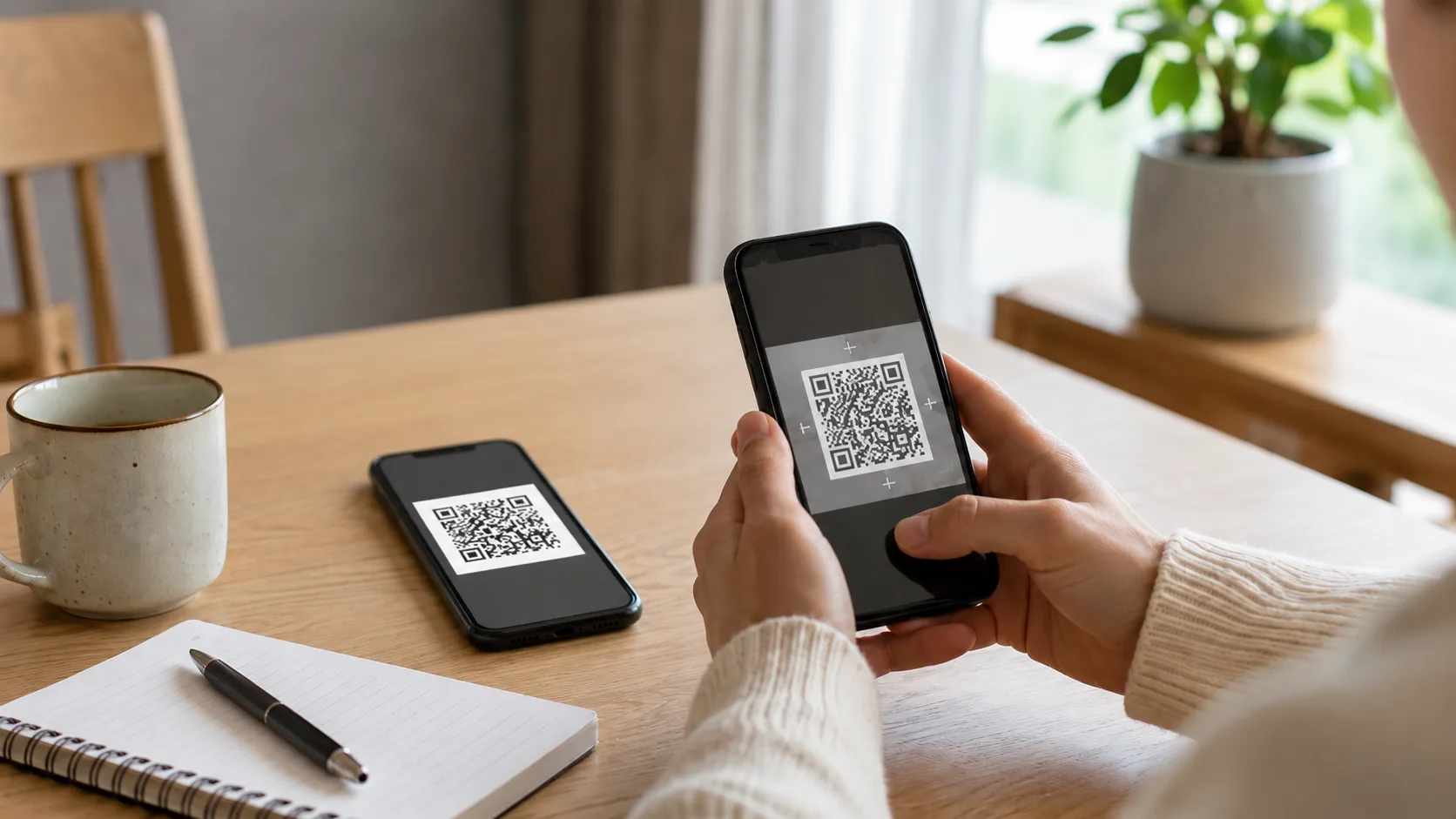
Если нужно подключить другой телефон, откройте камеру или сканер QR-кодов на втором устройстве и наведите его на код. Обычно подключение предлагается автоматически.
Если пароль текстом не показан, но есть QR-код, это не ошибка. Система может специально не выводить пароль буквами и цифрами, но разрешать подключение через сканирование.
На iPhone
На iPhone с iOS 16 и новее пароль можно посмотреть прямо в настройках Wi-Fi.
- Откройте Настройки.
- Перейдите в Wi-Fi.
- Нажмите значок i рядом с нужной сетью.
- Нажмите поле Пароль.
- Подтвердите действие через Face ID, Touch ID или код-пароль.
- Скопируйте пароль или перепишите его вручную.
Пароли от сетей, к которым iPhone подключался раньше, можно найти через Настройки → Wi-Fi → Править. В iOS 18 и новее Apple также позволяет искать Wi-Fi-пароли через приложение «Пароли» в разделе Wi-Fi.
Как поделиться Wi-Fi с iPhone без показа пароля
Если рядом находится другой iPhone, iPad или Mac, можно не диктовать пароль. Для этого оба устройства должны быть рядом, с включенными Wi-Fi и Bluetooth, а пользователи — добавлены друг у друга в контакты. После выбора сети на втором устройстве на вашем iPhone появится предложение поделиться паролем.
Это удобно для дома: человек подключается к сети, но сам пароль не видит.
Как узнать пароль от своего Wi-Fi на компьютере
На Windows 11
В новых версиях Windows пароль можно посмотреть через параметры сети.
- Откройте Параметры.
- Перейдите в Сеть и интернет.
- Откройте свойства подключенной Wi-Fi-сети.
- Найдите пункт Пароль сети Wi-Fi или Wi-Fi network password.
- Нажмите Показать.
Microsoft также указывает, что сохраненные сети можно открыть через страницу Управление известными сетями и нажать Показать рядом с паролем нужной Wi-Fi-сети.
На Windows 10 и через старое меню
Если нужного пункта нет в новых параметрах, помогает старый способ через «Центр управления сетями».
- Откройте Параметры или Панель управления.
- Перейдите в Сеть и Интернет.
- Откройте Центр управления сетями и общим доступом.
- Нажмите название активной Wi-Fi-сети рядом с пунктом Подключения.
- Откройте Свойства беспроводной сети.
- Перейдите на вкладку Безопасность.
- Поставьте галочку Отображать вводимые знаки.
После этого пароль появится в поле Ключ безопасности сети. Такой путь Microsoft описывает для Windows как способ найти пароль на устройстве, которое уже подключено к нужной сети.
На Mac
На новых версиях macOS пароль удобно искать через приложение «Пароли».
- Откройте приложение Пароли.
- Подтвердите вход через Touch ID или пароль учетной записи.
- В боковом меню выберите Wi-Fi.
- Нажмите нужную сеть.
- Наведите курсор на скрытый пароль или нажмите на точки, чтобы скопировать его.
Apple указывает, что в приложении «Пароли» на Mac можно видеть как текущую Wi-Fi-сеть, так и сети, сохраненные раньше.
Что сделать в первую очередь
Если пароль нужен прямо сейчас, лучше идти от самого простого способа к более сложному.
- Проверьте телефон, который уже подключен к Wi-Fi. На Android ищите QR-код, на iPhone — поле «Пароль» в настройках Wi-Fi.
- Проверьте ноутбук или компьютер. Если Windows или Mac уже подключались к сети, пароль может быть сохранен в настройках.
- Посмотрите наклейку на роутере. Там может быть заводской Wi-Fi password, WLAN key или Wireless key.
- Проверьте документы провайдера. Иногда пароль указан в договоре, личном кабинете или памятке по подключению.
- Зайдите в настройки роутера. Адрес, логин и пароль для входа часто указаны на корпусе роутера или в инструкции.
- Если есть сомнения в безопасности, смените пароль. Это лучше, чем искать старый пароль, который мог попасть к посторонним.
Если устройство уже подключено к сети, не нажимайте «Забыть сеть» до того, как узнаете пароль. После удаления сети сохраненный пароль может пропасть.
Как посмотреть или сменить пароль через роутер
Если ни телефон, ни компьютер не помогают, остается роутер. Этот способ подходит владельцу сети или человеку, у которого есть доступ к настройкам роутера.
Обычно порядок такой:
- Подключитесь к роутеру по Wi-Fi или кабелю.
- Откройте браузер.
- Введите адрес роутера. Часто это что-то вроде
192.168.0.1или192.168.1.1, но точный адрес лучше смотреть на наклейке или в инструкции. - Введите логин и пароль администратора роутера.
- Найдите раздел Wi-Fi, Wireless, Беспроводная сеть или Настройки WLAN.
- Откройте пункт Пароль, Security key, WPA key или похожий.
- Посмотрите текущий пароль или задайте новый.
- Сохраните настройки.
После смены пароля все устройства придется подключить заново.
Важно: пароль от Wi-Fi и пароль администратора роутера — не одно и то же. Первый нужен для подключения к сети. Второй — для входа в настройки роутера.
Что делать не стоит
- Не устанавливайте приложения “для просмотра всех Wi-Fi-паролей”. Часто такие приложения бесполезны или опасны.
- Не вводите пароль от роутера на сомнительных сайтах. Настройки роутера открываются локально или через официальный сервис производителя.
- Не пытайтесь подбирать пароль к чужой сети. Это незаконно и небезопасно.
- Не отправляйте пароль в общий чат дома, подъезда или офиса. Его легко переслать дальше.
- Не оставляйте заводской пароль администратора роутера. Если он стандартный, его лучше поменять.
- Не делайте слишком простой пароль. Варианты вроде
12345678, номера квартиры или фамилии легко угадать.
Когда проблема серьезнее
Иногда вопрос не в том, как узнать пароль от своего Wi-Fi, а в том, что сеть уже может быть небезопасной.
Сменить пароль стоит, если:
- интернет резко стал медленнее без понятной причины;
- в списке подключенных устройств на роутере есть незнакомые телефоны или компьютеры;
- пароль знали соседи, гости, арендаторы или бывшие сотрудники;
- роутер долго работал с заводскими настройками;
- пароль отправляли в мессенджерах или публиковали в общем доступе;
- после переезда или ремонта сетью пользовались посторонние люди.
В таких случаях лучше зайти в настройки роутера, задать новый пароль Wi-Fi и выбрать современную защиту WPA2 или WPA3, если роутер и устройства ее поддерживают. Microsoft в справке по безопасности беспроводной сети рекомендует использовать WPA3, если оборудование его поддерживает.
После смены пароля проверьте, что к сети подключены только знакомые устройства.
После подключения к сети может оказаться, что пароль верный, а интернет всё равно не работает. В таком случае используйте инструкцию о том, что проверить при подключённом Wi-Fi без доступа в интернет. Если сеть ловит только рядом с роутером, посмотрите, как улучшить сигнал Wi-Fi дома. А заметное падение скорости по вечерам может быть связано не с паролем, а с нагрузкой — мы разобрали, почему домашний интернет вечером становится медленнее.
Частые вопросы
Можно ли узнать пароль от Wi-Fi, если телефон уже подключен?
Да. На Android чаще всего можно открыть QR-код через настройки Wi-Fi, а на iPhone с iOS 16 и новее — нажать поле «Пароль» в карточке сети.
Почему на Android показывается только QR-код, а не пароль?
Так бывает на некоторых моделях и версиях системы. QR-код уже содержит данные для подключения, поэтому второй телефон может просто отсканировать его.
Можно ли посмотреть пароль от Wi-Fi на iPhone без Face ID или код-пароля?
Нет. Для просмотра пароля iPhone просит подтвердить личность через Face ID, Touch ID или код-пароль. Это защита от случайного доступа.
Где найти пароль от Wi-Fi на Windows?
В Windows 11 пароль можно искать в свойствах Wi-Fi-сети или в разделе известных сетей. В Windows 10 и старом меню помогает путь через «Центр управления сетями» → свойства беспроводной сети → «Безопасность» → «Отображать вводимые знаки».
Что делать, если пароль нигде не отображается?
Проверьте наклейку на роутере, документы провайдера и личный кабинет. Если доступа к старому паролю нет, зайдите в настройки роутера и задайте новый пароль.
Нужно ли менять пароль, если его узнал сосед или гость?
Да, если доступ больше не нужен. Лучше сменить пароль основной сети или включить отдельную гостевую сеть, если роутер это поддерживает.
Итог
Самый быстрый способ узнать пароль от своего Wi-Fi — открыть настройки на устройстве, которое уже подключено к сети. На Android ищите кнопку «Поделиться» или QR-код, на iPhone — поле «Пароль» в настройках Wi-Fi, на Windows — свойства сети, на Mac — приложение «Пароли».
Если пароль нужен только для подключения гостя, лучше использовать QR-код или гостевую сеть. Если есть подозрение, что доступ получили посторонние, безопаснее сразу сменить пароль на роутере.
Подписка
Не пропускайте новые статьи
Свежие инструкции, новости и разборы Гаджетомании — прямо в Telegram.
Подписаться в TelegramНовые материалы без лишнего шума
Еще по теме
Похожие материалы
Память телефона снова закончилась, хотя фото почти нет: куда уходят гигабайты
Если фотографий мало, свободное место чаще всего забирают не они, а данные приложений. Telegram, WhatsApp, браузеры, соцсети и видеосервисы сохраняют просмотрен
Читать
Телефон быстро разряжается ночью: какие настройки проверить утром
Если телефон за ночь теряет 10 20% заряда или больше, чаще всего причина не в "плохой батарее", а в фоновой активности: высокой яркости перед сном, слабом сигна
Читать
Комментарии
Комментариев пока нет. Можно быть первым, но без спама и рекламных ссылок.