
Интернет
Wi-Fi подключен, но интернета нет: что делать по шагам
Прочитав, вы узнаете:
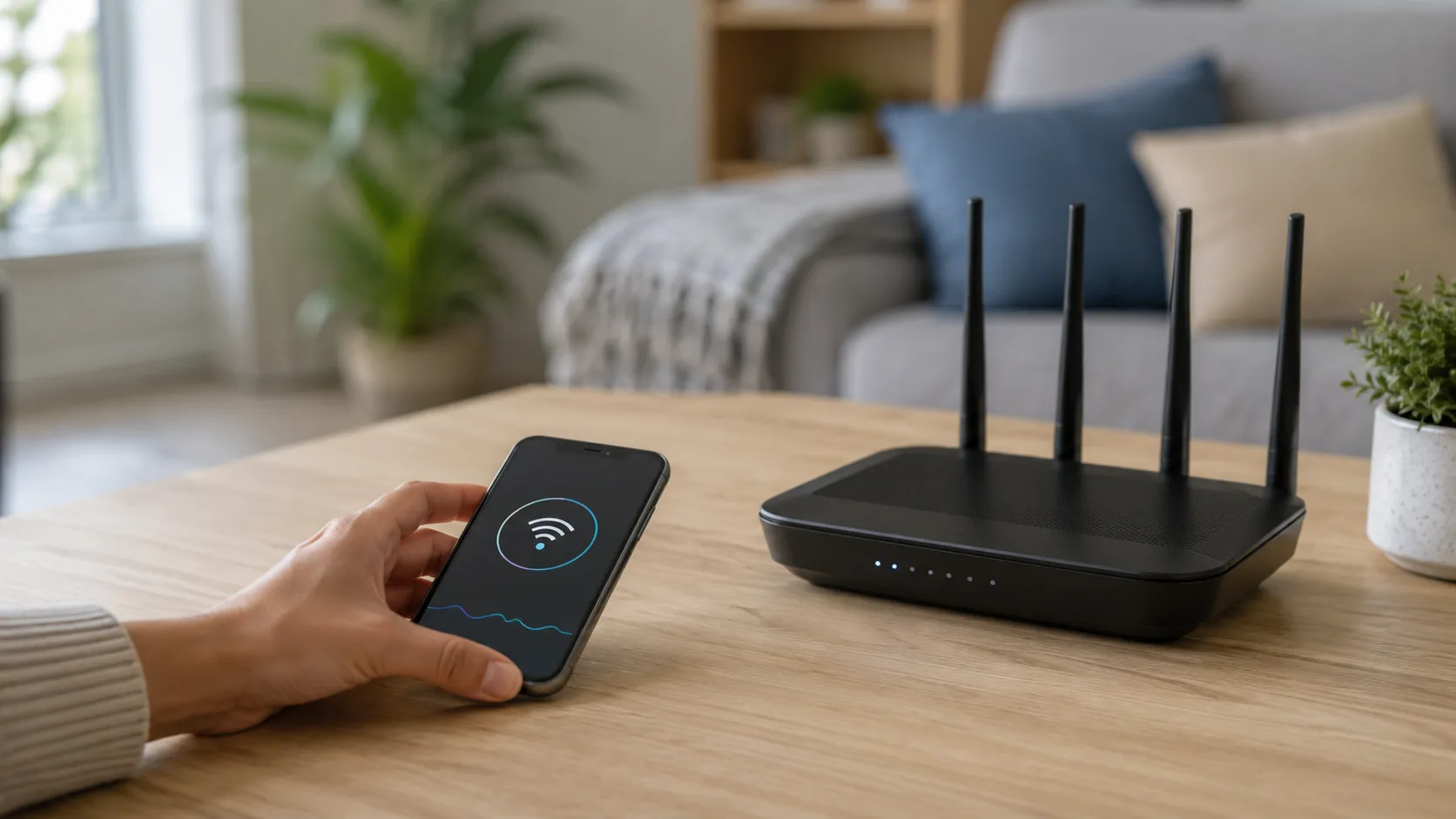
Устройство может показывать, что Wi-Fi подключен, но интернет при этом не работает. Значок сети есть, пароль принят, связь с роутером установлена, а сайты не открываются и приложения пишут об ошибке подключения.
Такое бывает и на телефоне, и на ноутбуке, и на телевизоре. Причина не всегда в самом Wi-Fi. Иногда роутер раздает беспроводную сеть, но сам не получает интернет от провайдера.
Первым делом стоит понять простую вещь: проблема только на одном устройстве или сразу на всех. От этого зависит, что проверять дальше.
Почему Wi-Fi подключен, но интернета нет
Wi-Fi и интернет — не одно и то же. Wi-Fi отвечает только за соединение устройства с роутером. А интернет появляется тогда, когда сам роутер получает доступ к сети через кабель, модем или SIM-карту.
Можно представить это так: телефон подключился к домашней сети, но сама домашняя сеть «не вышла наружу». Поэтому значок Wi-Fi есть, а сайты не загружаются.
Такое может случиться после сбоя у провайдера, перезагрузки роутера, смены пароля, ошибки в настройках, неоплаченного тарифа или обычного зависания оборудования.
Если устройство подключено к Wi-Fi, это еще не значит, что интернет действительно работает. Сначала нужно проверить путь дальше — от роутера к провайдеру.
Основные причины
Причин может быть несколько. Лучше идти от простого к сложному.
- Сбой роутера. Роутер может зависнуть и продолжать раздавать Wi-Fi без доступа к интернету.
- Проблема у провайдера. На линии могут быть работы, авария или временный сбой.
- Не оплачен тариф. Некоторые провайдеры оставляют подключение к сети, но ограничивают доступ в интернет.
- Отошел кабель. Интернет-кабель мог неплотно сидеть в разъеме WAN/Internet на роутере.
- Сбой на одном устройстве. Телефон или ноутбук может неправильно получить сетевые настройки.
- Включен VPN или прокси. Иногда VPN подключается с ошибкой и блокирует доступ к сайтам.
- Ошибка DNS. Устройство подключено к сети, но не может «найти» сайты по адресам.
- Ограничение в настройках роутера. Например, включена фильтрация устройств, родительский контроль или лимит доступа.
- Проблема с модемом или SIM-картой. Если роутер работает через мобильный интернет, причина может быть в покрытии, балансе или ограничениях оператора.
Что сделать в первую очередь
1. Проверьте другие устройства
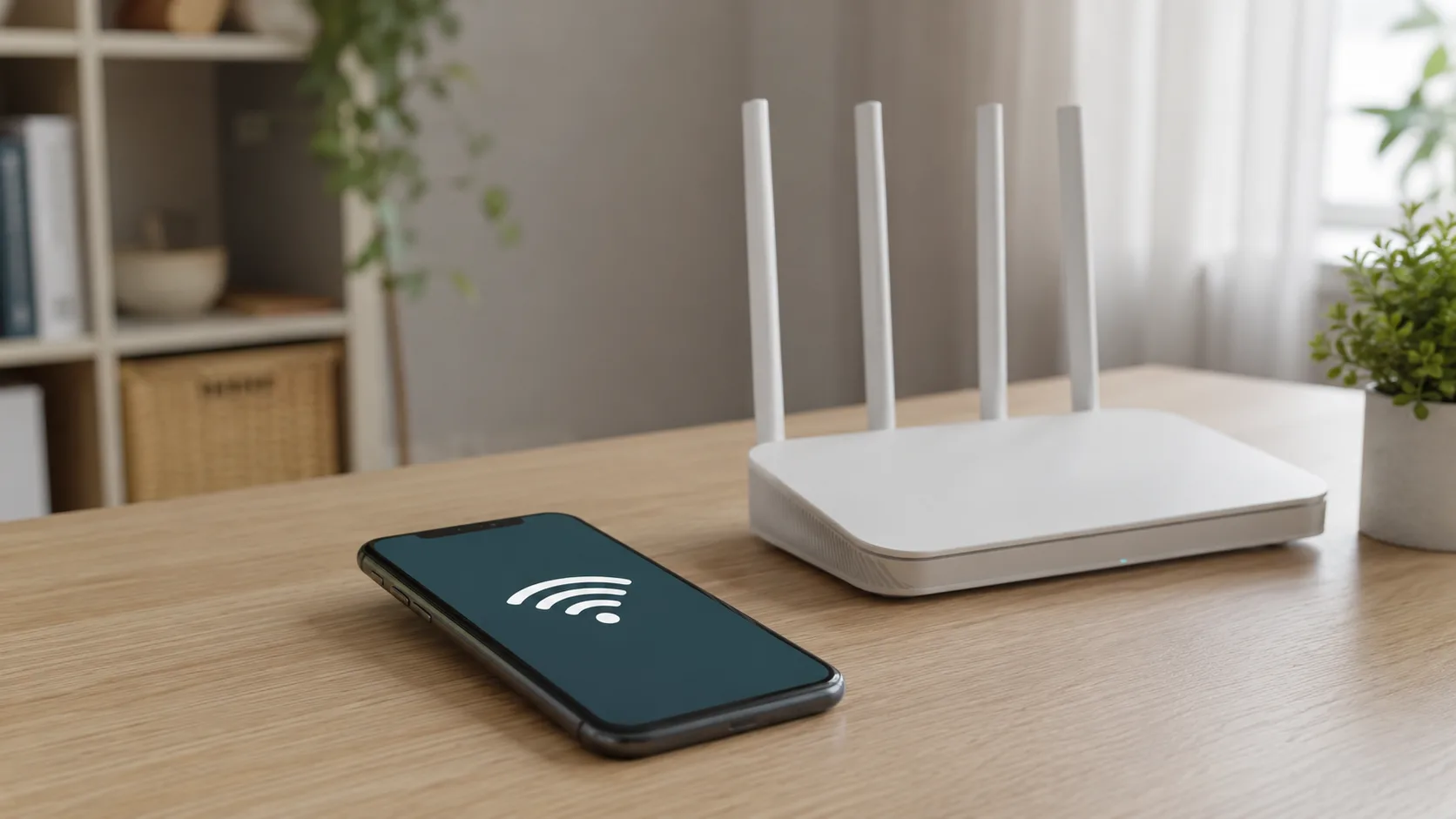
Подключите к этому же Wi-Fi другой телефон, ноутбук или планшет.
Если интернет не работает нигде, почти точно проблема не в конкретном устройстве. Нужно проверять роутер, кабель, тариф и провайдера.
Если интернет не работает только на одном устройстве, роутер, скорее всего, исправен. Тогда переходите к настройкам телефона или ноутбука.
2. Отключите и снова включите Wi-Fi
На проблемном устройстве выключите Wi-Fi на 10–15 секунд, затем включите его снова. Иногда этого хватает, чтобы устройство заново получило сетевые настройки.
На телефоне можно дополнительно включить авиарежим на несколько секунд, а потом отключить его.
3. Перезагрузите устройство
Перезагрузите телефон, ноутбук, телевизор или приставку. Это звучит очевидно, но часто помогает после сбоя сети, обновления приложения или зависания системных служб.
4. Перезагрузите роутер правильно
Не нажимайте Reset. Эта кнопка часто сбрасывает настройки до заводских.
Сделайте так:
- Отключите роутер от питания.
- Подождите 30–60 секунд.
- Включите роутер обратно.
- Подождите 2–5 минут, пока он полностью загрузится.
- Проверьте интернет снова.
Если у вас отдельно стоит модем, перезагрузите и его тоже.
5. Проверьте кабель провайдера
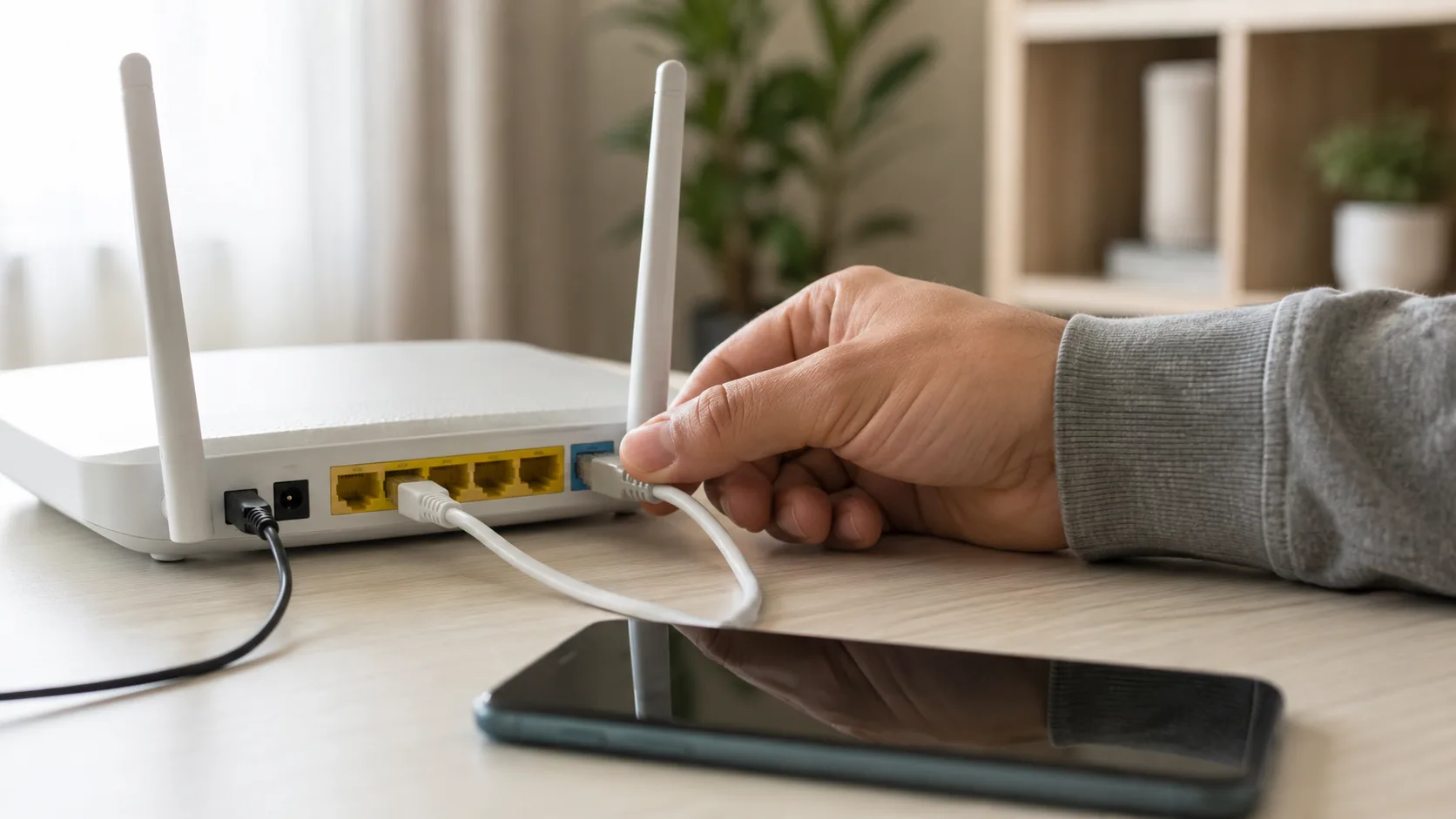
Посмотрите, плотно ли вставлен кабель в разъем WAN, Internet или похожий порт на роутере. Обычно он выделен другим цветом.
Также проверьте, не поврежден ли кабель: нет ли сильных перегибов, следов пережатия, выдернутого коннектора.
Если кабель идет через подъезд или общедомовое оборудование, самостоятельно чинить его не стоит. Лучше обратиться к провайдеру.
6. Посмотрите на индикаторы роутера
На роутере обычно есть лампочки питания, Wi-Fi и интернета. Если индикатор Internet/WAN не горит, мигает красным или выглядит непривычно, роутер может не получать интернет от провайдера.
Названия и цвета индикаторов зависят от модели. Но общий принцип простой: если Wi-Fi горит, а Internet/WAN нет — беспроводная сеть есть, а выхода в интернет может не быть.
7. Проверьте оплату тарифа
Зайдите в личный кабинет провайдера через мобильный интернет или позвоните в поддержку. Иногда Wi-Fi остается доступным, но интернет блокируется из-за задолженности или окончания оплаченного периода.
Если используется мобильный роутер с SIM-картой, проверьте баланс, остаток пакета интернета и ограничения по тарифу.
8. Отключите VPN, прокси и блокировщики
На телефоне или компьютере временно отключите:
- VPN;
- прокси-сервер;
- приложения для фильтрации трафика;
- сторонние антивирусы с сетевой защитой;
- расширения браузера, которые меняют подключение.
После отключения попробуйте открыть несколько разных сайтов. Лучше проверить не только браузер, но и мессенджер или приложение банка.
9. Забудьте сеть и подключитесь заново
Если проблема только на одном устройстве, удалите сохраненную Wi-Fi-сеть и подключитесь снова.
На телефоне это обычно делается так:
- Откройте настройки Wi-Fi.
- Нажмите на нужную сеть.
- Выберите «Забыть сеть» или «Удалить».
- Найдите сеть снова.
- Введите пароль заново.
На ноутбуке логика похожая: нужно удалить сохраненную сеть и подключиться повторно.
10. Проверьте дату и время
Неправильные дата и время могут мешать работе сайтов, приложений, сертификатов и некоторых сервисов. Включите автоматическую установку даты, времени и часового пояса.
Особенно часто это всплывает после полной разрядки устройства, сброса настроек или долгого отключения питания.
11. Попробуйте другой DNS
Если Wi-Fi подключен, но часть сайтов не открывается, причина может быть в DNS. Это служба, которая помогает устройству находить сайты по обычным адресам.
Можно временно поставить публичный DNS в настройках устройства или роутера. Часто используют такие варианты:
- 8.8.8.8 и 8.8.4.4;
- 1.1.1.1 и 1.0.0.1.
Если нет уверенности, где менять DNS, лучше сначала проверить более простые шаги: перезагрузку, кабель, оплату и состояние у провайдера.
12. Свяжитесь с провайдером
Если интернет не работает на всех устройствах, роутер перезагружен, кабель на месте и тариф оплачен, пора писать или звонить провайдеру.
Что лучше сразу сообщить:
- адрес подключения;
- номер договора или телефона;
- модель роутера, если знаете;
- горит ли индикатор Internet/WAN;
- когда пропал интернет;
- работает ли интернет на других устройствах.
Так поддержке будет проще понять, проблема на линии, в оборудовании или в настройках.
Что делать не стоит
Некоторые действия могут только усложнить ситуацию.
- Не нажимайте Reset без необходимости. Роутер может сброситься до заводских настроек, и интернет придется настраивать заново.
- Не меняйте все настройки подряд. После этого сложнее понять, что именно сломалось.
- Не покупайте новый роутер сразу. Сначала нужно исключить сбой у провайдера и проблему с кабелем.
- Не вводите пароль от Wi-Fi на подозрительных страницах. Провайдеры не просят пароль от домашней сети через случайные сайты.
- Не отключайте защиту сети надолго. Открытый Wi-Fi может привести к чужим подключениям и лишней нагрузке.
- Не удаляйте системные сетевые драйверы без понимания. На ноутбуке это может оставить устройство без подключения вообще.
Если проблема решается за пару минут, не стоит начинать с радикальных действий: сброса роутера, переустановки системы или покупки нового оборудования.
Когда проблема серьезнее
Иногда домашними действиями проблему не решить.
Обратиться к провайдеру стоит, если:
- интернет не работает на всех устройствах;
- индикатор Internet/WAN не горит или мигает красным;
- кабель поврежден или отошел за пределами квартиры;
- в личном кабинете есть сообщение о блокировке;
- роутер получает сигнал, но интернет не появляется после перезагрузки;
- проблема началась после работ на линии или отключения электричества.
Сервисный центр может понадобиться, если роутер не включается, сильно греется, постоянно перезагружается, не видит кабель или перестал раздавать сеть после скачка напряжения.
Если есть подозрение, что к Wi-Fi подключились посторонние, лучше сменить пароль сети и пароль от панели управления роутером. Пароль должен быть длинным и не совпадать с простыми вариантами вроде номера телефона, адреса или даты рождения.
Полный значок Wi-Fi ещё не говорит о хорошем сигнале. Если связь обрывается в отдельных комнатах, проверьте, что мешает домашнему Wi-Fi и где лучше поставить роутер. Когда страницы начинают тормозить преимущественно вечером, полезно разобраться, виноваты ли роутер, провайдер или перегруженные соседские сети. Если же проблема возникает только через SIM-карту, переходите к проверке настроек мобильного интернета на телефоне.
Частые вопросы
Почему Wi-Fi есть, а интернет не работает?
Потому что устройство подключилось к роутеру, но сам роутер может не получать интернет от провайдера. Еще причина может быть в настройках телефона, ноутбука, DNS, VPN или неоплаченном тарифе.
Что значит «Подключено без доступа к интернету»?
Это значит, что устройство видит Wi-Fi-сеть и подключилось к ней, но выйти в интернет не может. Чаще всего стоит проверить роутер, кабель, оплату и наличие сбоя у провайдера.
Нужно ли сбрасывать роутер до заводских настроек?
Нет, не в первую очередь. Сначала лучше перезагрузить роутер обычным отключением питания. Сброс через Reset может удалить настройки провайдера.
Почему интернет не работает только на телефоне?
Скорее всего, проблема в самом телефоне: сбой Wi-Fi, VPN, неправильные настройки сети, дата и время, DNS или сохраненная сеть. Помогает забыть сеть и подключиться заново.
Почему интернет не работает после оплаты?
Деньги могут зачисляться не мгновенно. Еще провайдеру иногда нужно время, чтобы снять ограничение. Если прошло много времени, стоит перезагрузить роутер и проверить статус в личном кабинете.
Что делать, если роутер раздает Wi-Fi, но интернет пропадает каждый день?
Проверьте кабель, питание роутера, перегрев и количество подключенных устройств. Если проблема повторяется, лучше обратиться к провайдеру и проверить сам роутер.
Итог
Если Wi-Fi подключен, но интернета нет, не нужно сразу менять роутер или сбрасывать настройки. Сначала проверьте, работает ли интернет на других устройствах, перезагрузите роутер, посмотрите кабель, оплату и статус у провайдера.
Если проблема только на одном телефоне или ноутбуке, начните с простого: выключите Wi-Fi, перезагрузите устройство, забудьте сеть, отключите VPN и проверьте DNS. Такой порядок экономит время и помогает не сломать настройки, которые изначально были в порядке.
Подписка
Не пропускайте новые статьи
Свежие инструкции, новости и разборы Гаджетомании — прямо в Telegram.
Подписаться в TelegramНовые материалы без лишнего шума
Еще по теме
Похожие материалы
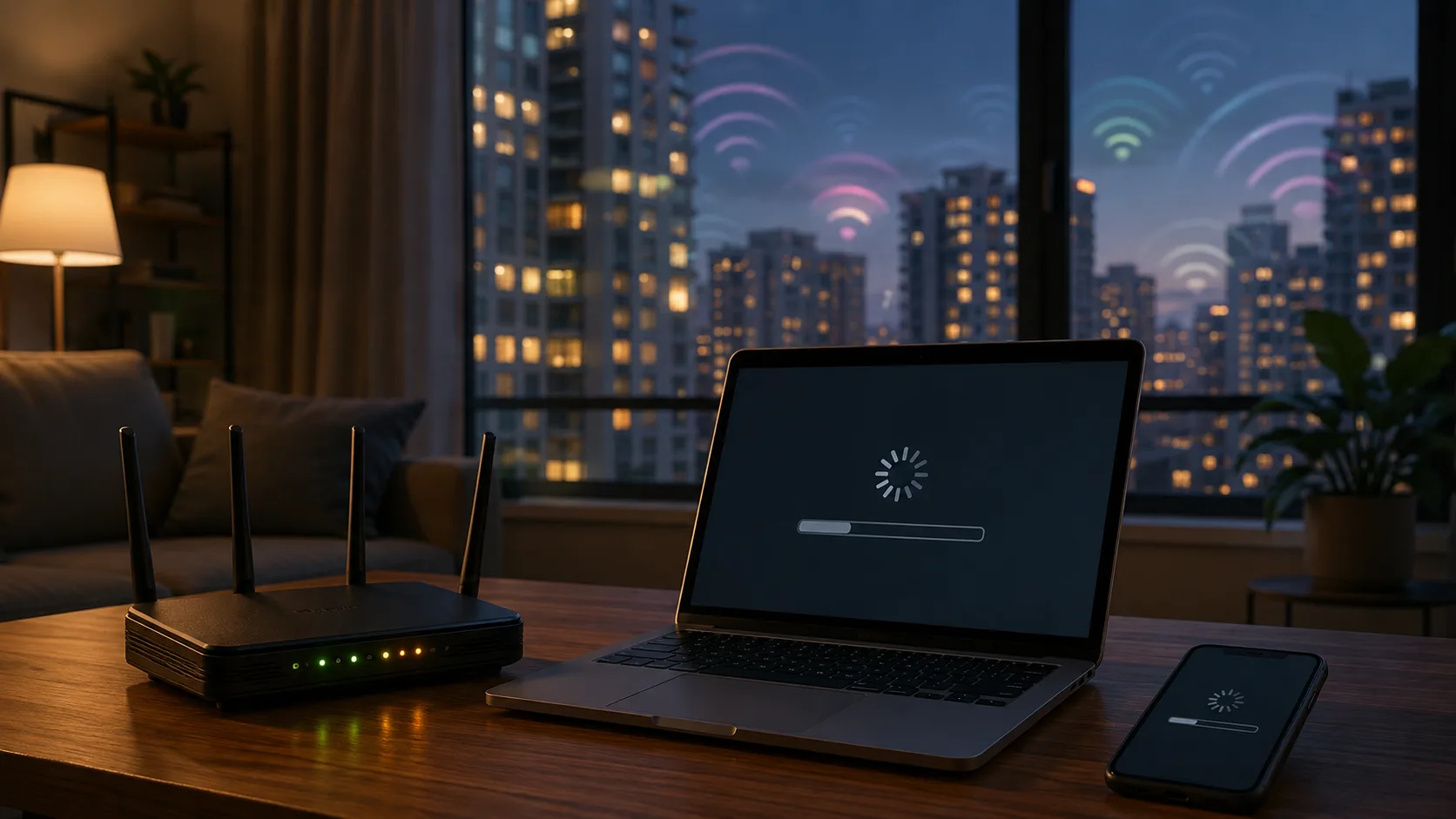
Домашний интернет стал медленнее вечером: виноват роутер, провайдер или соседи?
Если интернет замедляется именно вечером, сначала нужно понять, где падает скорость: по кабелю или только по Wi Fi. Если по кабелю скорость тоже низкая, чаще ви
Читать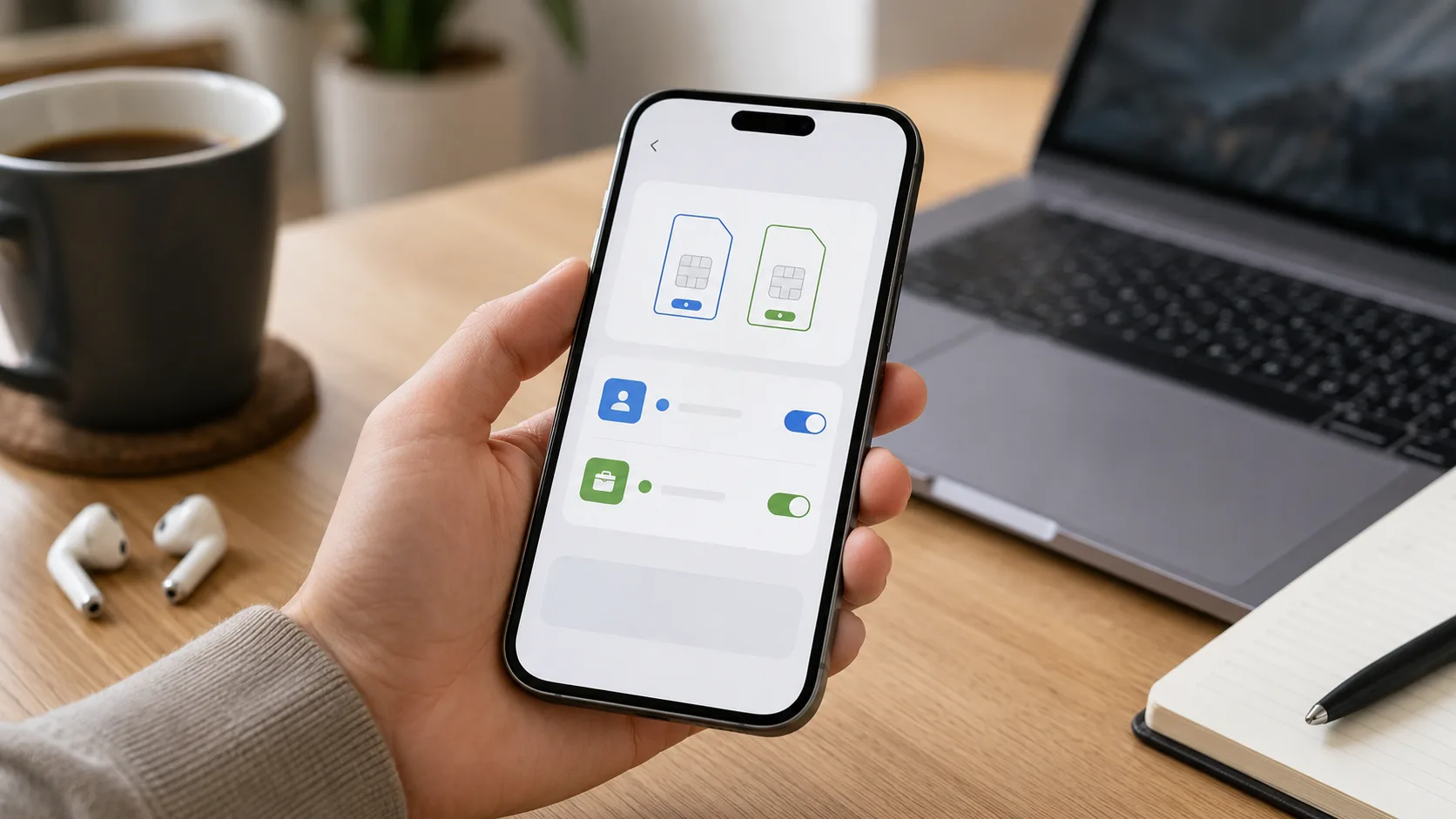
eSIM или обычная SIM-карта: кому стоит переходить, а кому лучше не спешить
Переходить на eSIM стоит, если ваш телефон точно поддерживает эту технологию, вы хотите использовать два номера в одном смартфоне, часто подключаете новые тариф
Читать
Комментарии
Комментариев пока нет. Можно быть первым, но без спама и рекламных ссылок.