
Интернет
Wi-Fi плохо ловит дома: что проверить, прежде чем покупать новый роутер
Прочитав, вы узнаете:
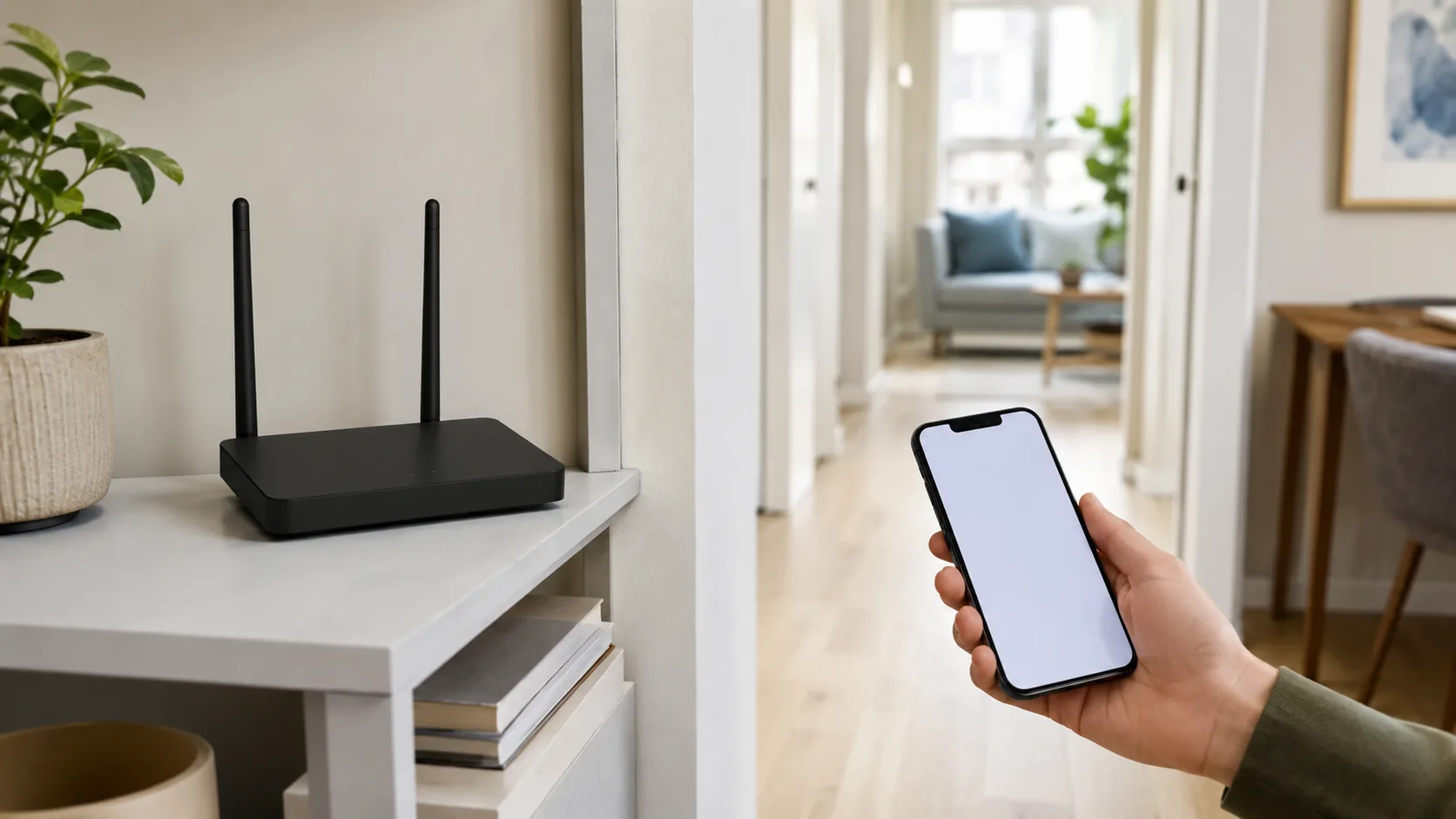
Если Wi-Fi плохо ловит дома, не спешите покупать новый дорогой роутер. Сначала переставьте роутер ближе к центру квартиры, поднимите его выше, уберите из шкафа и отодвиньте от стен, металла, телевизора и микроволновки. Microsoft также рекомендует размещать роутер ближе к центру дома, выше пола и подальше от стен и металлических предметов.
Для дальней комнаты часто лучше работает сеть 2,4 ГГц, а рядом с роутером быстрее обычно будет 5 ГГц. Intel объясняет это просто: 2,4 ГГц даёт больший радиус, но меньшую скорость, а 5/6 ГГц подходят для более быстрых подключений на меньшей дистанции.
В большинстве случаев улучшить Wi-Fi можно бесплатно: поменять место роутера, выбрать правильный диапазон, перезагрузить оборудование, проверить канал, убрать помехи и отключить лишние устройства. Новый роутер нужен не всегда.
Почему Wi-Fi дома плохо ловит
Плохой сигнал Wi-Fi не всегда означает, что роутер слабый. Часто проблема в условиях квартиры.
На качество связи влияют:
- толстые стены, особенно бетонные и кирпичные;
- шкаф, тумба или ниша, куда спрятан роутер;
- металлические предметы рядом;
- зеркало, аквариум, бытовая техника;
- соседи с роутерами на тех же каналах;
- неправильный диапазон: 5 ГГц выбран для дальней комнаты или 2,4 ГГц перегружен;
- старый кабель, зависший роутер или проблемы у провайдера.
Простой пример: роутер стоит у входной двери внизу на тумбочке, а ноутбук находится в дальней комнате за двумя стенами. Даже хороший тариф на 500 Мбит/с в такой ситуации может давать слабую скорость, потому что сигнал до устройства доходит с потерями.
Что проверить в первую очередь
1. Измерьте скорость рядом с роутером и в проблемной комнате
Сначала нужно понять, где именно теряется интернет.
Сделайте так:
- Подключитесь к Wi-Fi рядом с роутером.
- Запустите тест скорости.
- Перейдите в комнату, где Wi-Fi плохо ловит.
- Повторите тест.
- Сравните результат.
Microsoft советует перед изменениями сделать несколько тестов скорости в разных местах дома, чтобы получить базовую картину, а потом повторить тесты после перестановки или настройки роутера.
Если рядом с роутером скорость хорошая, а в дальней комнате сильно падает — проблема, скорее всего, в покрытии Wi-Fi. Если скорость плохая даже рядом с роутером, нужно смотреть провайдера, кабель, настройки или сам роутер.
2. Переставьте роутер
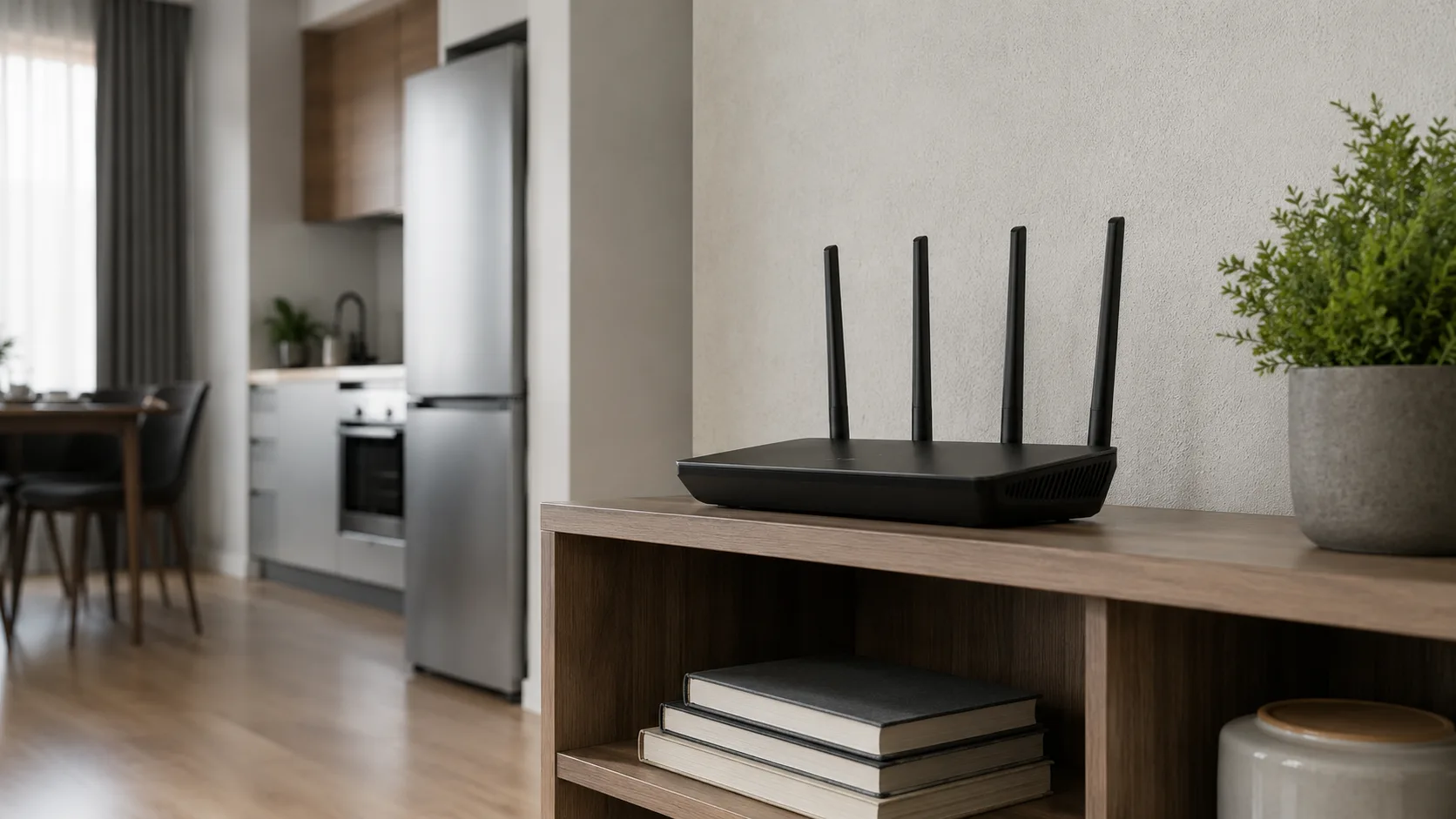
Лучшее место для роутера — ближе к центру квартиры, выше пола и не внутри мебели.
Плохо:
- в шкафу;
- за телевизором;
- под столом;
- возле батареи;
- на полу;
- в углу квартиры;
- рядом с зеркалом, аквариумом или микроволновкой.
Лучше:
- на открытой полке;
- примерно на уровне стола или выше;
- ближе к центру квартиры;
- не вплотную к стене;
- так, чтобы между роутером и основной зоной использования было меньше препятствий.
Иногда достаточно передвинуть роутер на 1–2 метра, чтобы сигнал в дальней комнате стал заметно стабильнее.
3. Проверьте диапазон: 2,4 ГГц или 5 ГГц
У многих домашних роутеров есть два диапазона Wi-Fi: 2,4 ГГц и 5 ГГц. Иногда они отображаются как две разные сети, например Home_2G и Home_5G, а иногда объединены под одним названием.
Если интернет плохо ловит в дальней комнате, сначала попробуйте подключиться к сети 2,4 ГГц. Этот диапазон обычно лучше проходит через стены и дальше добивает по квартире. Скорость может быть ниже, зато соединение часто стабильнее.
Если устройство находится рядом с роутером, лучше попробовать 5 ГГц. Этот диапазон обычно быстрее и меньше перегружен, но хуже проходит через стены. Он хорошо подходит для ноутбука, смартфона, телевизора или игровой приставки, если они стоят недалеко от роутера.
На практике можно ориентироваться так: для дальней комнаты, умных ламп, розеток и датчиков чаще выбирайте 2,4 ГГц. Для видеозвонков, онлайн-игр, просмотра фильмов в высоком качестве и работы рядом с роутером — 5 ГГц.
Если не уверены, подключитесь сначала к одной сети, сделайте тест скорости, потом подключитесь ко второй и повторите проверку в том же месте. Так вы быстро поймёте, какой диапазон лучше работает именно в вашей квартире.
4. Разделите сети 2,4 и 5 ГГц, если устройства выбирают не тот диапазон
Некоторые роутеры объединяют 2,4 и 5 ГГц под одним названием. Это удобно, но не всегда идеально: телефон, телевизор или ноутбук могут цепляться за более дальнобойную, но медленную сеть 2,4 ГГц, хотя рядом доступна 5 ГГц.
Что можно сделать:
- Зайдите в настройки роутера.
- Найдите раздел Wi-Fi или Wireless.
- Дайте сетям разные имена:Home_2GHome_5G
- Подключите дальние устройства к Home_2G.
- Подключите устройства рядом с роутером к Home_5G.
Это особенно полезно, если телевизор рядом с роутером почему-то подключается к 2,4 ГГц и тормозит при просмотре видео.
5. Проверьте ширину канала
Для сети 2,4 ГГц часто лучше поставить ширину канала 20 МГц, особенно в многоквартирном доме. Apple в рекомендациях для роутеров советует использовать 20 МГц для диапазона 2,4 ГГц, потому что более широкие каналы могут сильнее мешать другим устройствам и хуже работать рядом с соседними сетями.
Где искать настройку:
- Wi-Fi;
- Wireless;
- Advanced Wireless;
- Channel Width;
- Ширина канала.
Для 5 ГГц обычно можно оставить Auto, если сеть работает стабильно.
6. Перезагрузите роутер и проверьте обновления
Да, это банально, но часто помогает. Роутер может месяцами работать без перезагрузки, нагреваться, накапливать ошибки и хуже держать несколько устройств.
Что сделать:
- Выключите роутер из розетки.
- Подождите 30–60 секунд.
- Включите обратно.
- Проверьте скорость и стабильность.
- В настройках роутера проверьте обновление прошивки.
Если после перезагрузки интернет оживает, но через пару дней снова начинает тормозить, это уже признак перегрева, слабого железа или проблем с прошивкой.
Как усилить Wi-Fi без дорогого роутера
Подключите важные устройства по кабелю
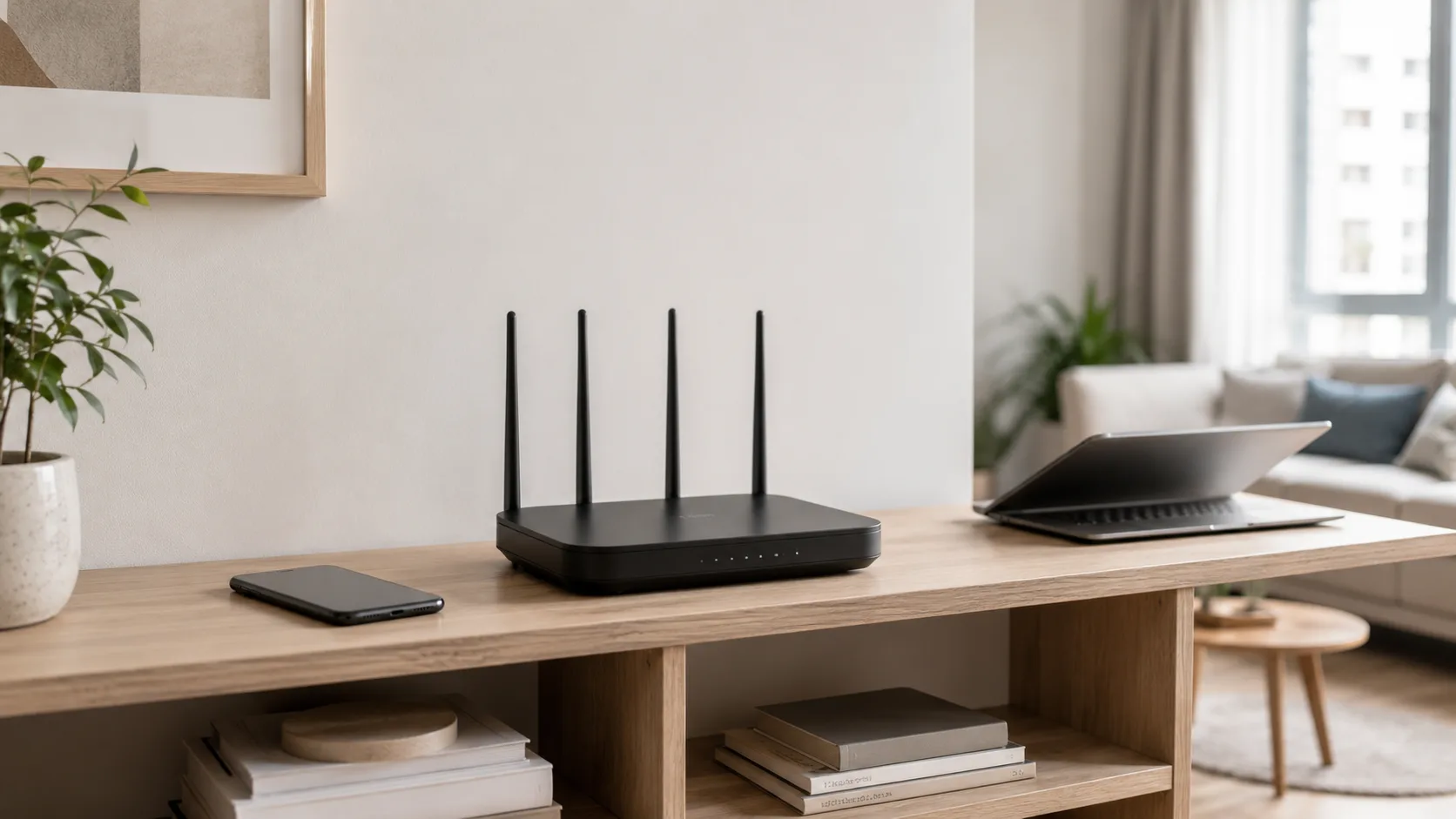
Если есть возможность, телевизор, приставку, компьютер или игровую консоль лучше подключить Ethernet-кабелем. Это разгрузит Wi-Fi и сделает связь стабильнее.
Особенно полезно подключить кабелем:
- Smart TV;
- игровую консоль;
- стационарный ПК;
- ТВ-приставку;
- сетевое хранилище.
Так Wi-Fi останется для телефонов, ноутбуков и умных устройств.
Используйте старый роутер как точку доступа
Если дома остался старый рабочий роутер, его можно использовать как дополнительную точку доступа. Это часто лучше, чем покупать дорогой новый роутер.
Схема простая:
- Основной роутер остаётся у провайдера.
- Старый роутер ставится ближе к дальней комнате.
- Между ними прокладывается кабель.
- На старом роутере отключается DHCP.
- Wi-Fi настраивается как дополнительная сеть или с тем же именем.
Главное — не ставить второй роутер просто «как попало» в режиме повторителя, если он плохо ловит основной сигнал. Он не усилит плохой сигнал, а будет повторять уже слабое соединение.
Репитер может помочь, но не всегда
Репитер, или усилитель Wi-Fi, стоит дешевле нового роутера, но его нужно ставить правильно.
Правильное место — не в самой дальней комнате, где сигнала почти нет, а примерно посередине между роутером и проблемной зоной. Репитеру нужно самому хорошо ловить Wi-Fi, иначе он будет раздавать слабый и нестабильный интернет.
Репитер подойдёт, если:
- нужно покрыть одну дальнюю комнату;
- скорость не критична;
- нет возможности тянуть кабель;
- роутер в целом работает нормально.
Репитер может не подойти, если:
- квартира большая;
- много стен;
- нужен стабильный интернет для игр и видеозвонков;
- роутер сам по себе часто зависает.
Проверьте, не забивают ли сеть лишние устройства
Иногда сигнал нормальный, но интернет тормозит, потому что сеть перегружена.
Проверьте:
- не скачивает ли кто-то большой файл;
- не идёт ли обновление Windows, PlayStation или Xbox;
- не включена ли синхронизация фото и видео в облако;
- не подключены ли чужие устройства;
- не смотрят ли несколько человек видео в высоком качестве одновременно.
В настройках роутера обычно есть список подключённых устройств. Если видите незнакомые названия, смените пароль Wi-Fi.
Что делать не стоит
Не стоит сразу покупать самый дорогой роутер. Если он будет стоять в том же углу, за теми же стенами и в той же тумбочке, проблема может остаться.
Также не стоит:
- ставить роутер на пол;
- прятать его в шкаф;
- располагать рядом с микроволновкой;
- клеить на антенны самодельные «усилители» из фольги;
- ставить репитер в зоне, где Wi-Fi уже почти не ловит;
- включать максимальную мощность без необходимости;
- использовать старый пароль, если есть подозрение, что к сети подключились соседи;
- менять все настройки подряд без тестов до и после.
Главная ошибка — действовать вслепую. Лучше поменять один параметр, проверить результат, а потом переходить к следующему.
Когда проблема серьёзнее
Иногда усилить Wi-Fi настройками уже не получается. Проблема может быть не в расположении роутера, а в самом устройстве или линии провайдера.
Стоит задуматься о замене роутера или обращении к провайдеру, если:
- роутер сильно греется;
- Wi-Fi пропадает несколько раз в день;
- устройства отваливаются даже рядом с роутером;
- скорость плохая и по Wi-Fi, и по кабелю;
- роутеру больше 5–7 лет;
- он не держит много устройств;
- нет диапазона 5 ГГц;
- нет обновлений прошивки;
- после сброса и настройки проблема возвращается.
Если интернет плохо работает даже по кабелю, покупка нового роутера может не решить проблему. Сначала нужно проверить линию, тариф, кабель и оборудование провайдера.
Короткий чек-лист
Пройдитесь по пунктам:
- роутер стоит не в шкафу и не на полу;
- роутер ближе к центру квартиры;
- между роутером и устройством меньше стен;
- дальние устройства подключены к 2,4 ГГц;
- устройства рядом с роутером подключены к 5 ГГц;
- для 2,4 ГГц выставлена ширина канала 20 МГц;
- роутер перезагружен;
- прошивка проверена;
- лишние устройства отключены;
- пароль Wi-Fi сменён, если есть подозрение на чужие подключения;
- скорость проверена рядом с роутером и в проблемной комнате.
FAQ
Почему Wi-Fi показывает полный сигнал, но интернет тормозит?
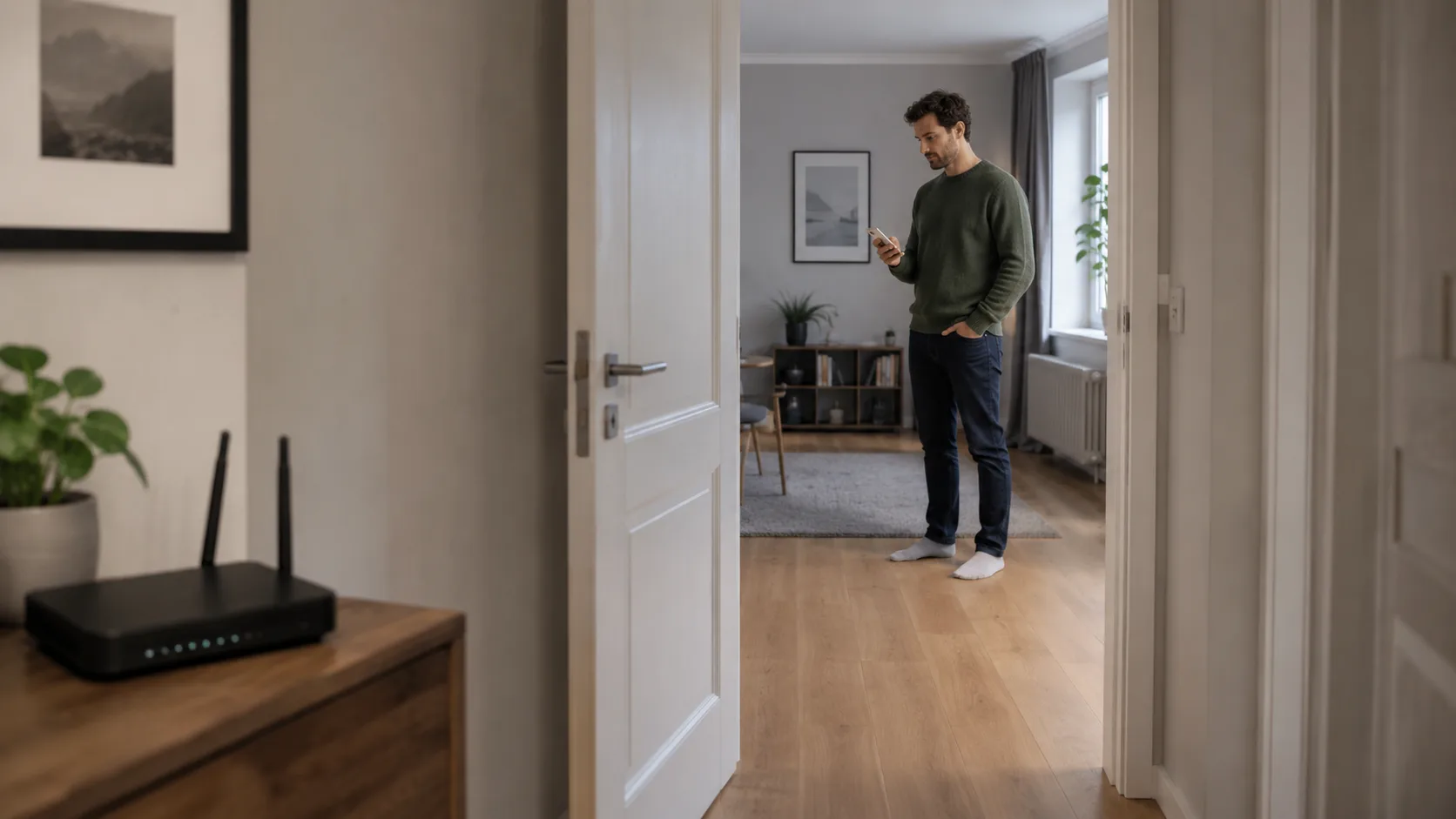
Потому что уровень сигнала и скорость интернета — не одно и то же. Сигнал может быть сильным, но канал перегружен соседскими сетями, роутер может не справляться с количеством устройств, а провайдер — давать низкую скорость в конкретный момент.
Что лучше для дальней комнаты: 2,4 ГГц или 5 ГГц?
Чаще всего для дальней комнаты лучше 2,4 ГГц, потому что этот диапазон обычно дальше проходит через стены. Но скорость может быть ниже. Поэтому лучше проверить оба варианта на месте.
Поможет ли репитер усилить Wi-Fi?
Да, если поставить его в зоне уверенного приёма, а не там, где Wi-Fi уже почти не ловит. Если репитер сам получает слабый сигнал, он не сделает интернет хорошим.
Почему телевизор тормозит по Wi-Fi?
Причин несколько: телевизор далеко от роутера, подключён к перегруженному диапазону 2,4 ГГц, за стеной стоит роутер соседей на том же канале или сам телевизор имеет слабый Wi-Fi-модуль. Если возможно, лучше подключить телевизор кабелем.
Нужно ли менять роутер, если Wi-Fi плохо ловит?
Не сразу. Сначала проверьте место установки, диапазон, ширину канала, загрузку сети и скорость рядом с роутером. Новый роутер нужен, если старый зависает, перегревается, не поддерживает современные диапазоны или плохо работает даже рядом.
Можно ли усилить Wi-Fi через настройки телефона?
Иногда можно улучшить ситуацию, если вручную подключиться к другой сети: 2,4 ГГц или 5 ГГц. Но телефон не усилит сам роутер. Главные изменения делаются через расположение и настройки роутера.
Слабый сигнал и отсутствие интернета — всё-таки разные проблемы. Если значок сети полный, но страницы не открываются, поможет инструкция о том, что делать, когда Wi-Fi подключён, а интернета нет. А когда скорость проседает преимущественно по вечерам, стоит проверить, виноват ли роутер, провайдер или перегруженная сеть дома.
Подписка
Не пропускайте новые статьи
Свежие инструкции, новости и разборы Гаджетомании — прямо в Telegram.
Подписаться в TelegramНовые материалы без лишнего шума
Еще по теме
Похожие материалы
Домашний интернет стал медленнее вечером: виноват роутер, провайдер или соседи?
Если интернет замедляется именно вечером, сначала нужно понять, где падает скорость: по кабелю или только по Wi Fi. Если по кабелю скорость тоже низкая, чаще ви
Читать
eSIM или обычная SIM-карта: кому стоит переходить, а кому лучше не спешить
Переходить на eSIM стоит, если ваш телефон точно поддерживает эту технологию, вы хотите использовать два номера в одном смартфоне, часто подключаете новые тариф
Читать
Комментарии
Комментариев пока нет. Можно быть первым, но без спама и рекламных ссылок.