
Приложения
Почему телефон заряжается медленно: проблема в зарядке, кабеле или самом смартфоне
Прочитав, вы узнаете:
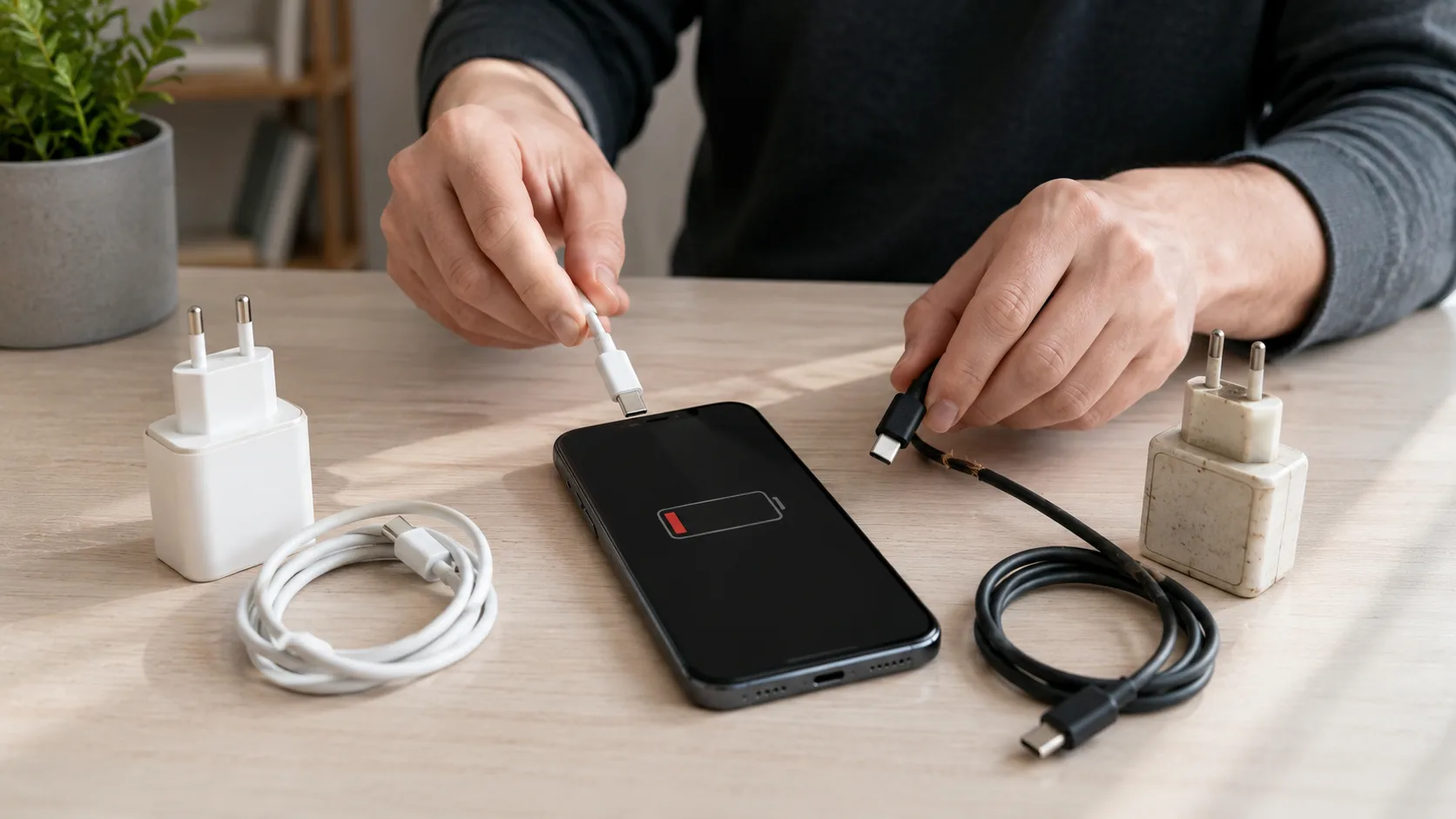
Если телефон заряжается медленно, сначала подключите его к исправной розетке через заведомо рабочие блок питания и кабель, выключите экран и не пользуйтесь устройством 15–20 минут. Если скорость заметно выросла, проблема была в аксессуарах, источнике питания, нагреве или высокой нагрузке.
Когда замена только кабеля возвращает быструю зарядку, виноват кабель. Если помогает другой адаптер — дело в блоке питания или несовместимом стандарте зарядки. Если с несколькими исправными комплектами результат одинаково плохой, нужно проверить разъём, температуру, настройки зарядки и состояние аккумулятора.
Не оценивайте скорость на последних процентах. Многие смартфоны намеренно уменьшают зарядный ток примерно после 80%, чтобы ограничить нагрев и износ батареи.
Что проверить в первую очередь
Для первичной диагностики понадобятся:
- исправная настенная розетка;
- второй подходящий кабель;
- второй совместимый блок питания;
- 15–20 минут, в течение которых телефон не будет использоваться.
Лучше начинать проверку, когда аккумулятор заряжен примерно на 20–60%. Около 80–100% скорость может снижаться штатно, поэтому такой тест даст неточный результат.
1. Подключите зарядку к розетке
Не начинайте проверку с USB-разъёма компьютера, телевизора, автомобиля или дешёвого удлинителя. Такие источники могут отдавать меньшую мощность, чем настенный адаптер. Google прямо рекомендует использовать розетку: зарядка от ноутбука иногда работает медленнее. Аналогичное предупреждение есть в инструкциях Samsung.
Проверьте саму розетку, подключив к ней лампу или другое простое устройство. Иногда причина находится не в телефоне, а в расшатанном контакте удлинителя или сетевого фильтра.
2. Заблокируйте экран и оставьте телефон в покое
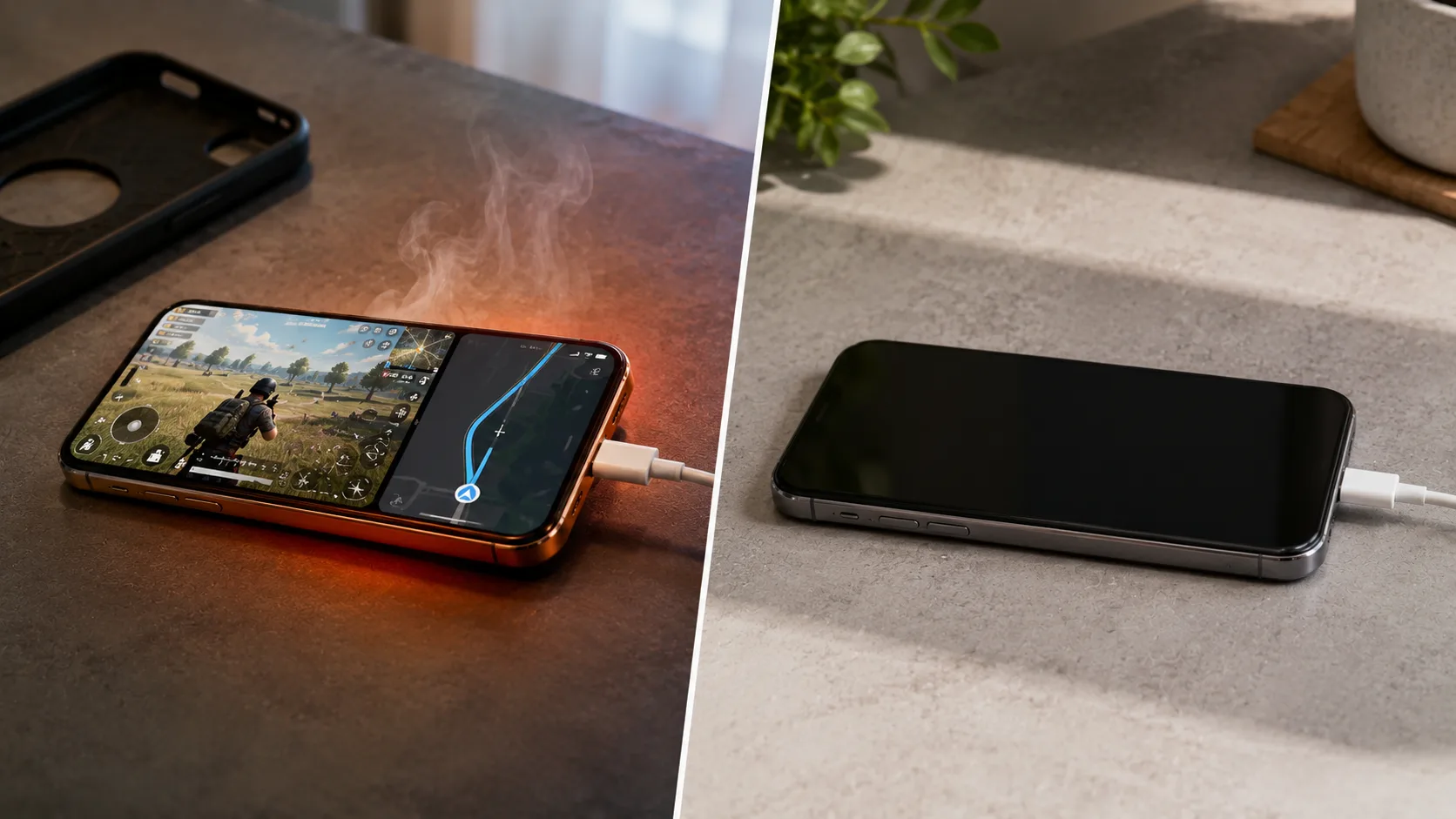
Во время игр, навигации, видеосвязи, съёмки, обновления приложений или раздачи интернета смартфон продолжает расходовать энергию. В строке состояния может отображаться зарядка, но значительная часть получаемой мощности сразу тратится.
Для чистого теста закройте тяжёлые приложения, выключите экран и оставьте устройство на 15–20 минут. Google и Apple отмечают, что активное использование телефона во время зарядки способно увеличить её продолжительность.
Быстрый бытовой пример: зарядное устройство передаёт смартфону энергию, но запущенная игра одновременно расходует почти столько же. Телефон формально заряжается, однако процент растёт очень медленно.
3. Дайте смартфону остыть
Если корпус горячий, снимите плотный чехол, остановите игры и камеру, перенесите устройство в прохладное помещение и подождите. Не кладите телефон в холодильник, морозильник или на холодную металлическую поверхность: резкий перепад температуры может привести к появлению конденсата.
Системы управления питанием способны автоматически уменьшать скорость или временно приостанавливать зарядку при слишком высокой либо низкой температуре. Это предусмотрено, в частности, в устройствах Apple, Samsung, Google Pixel и Xiaomi.
Если после остывания быстрая зарядка возвращается, вероятнее всего, аккумулятор и разъём исправны. Причину нужно искать в нагреве: тяжёлом приложении, плотном чехле, зарядке под подушкой, высокой температуре воздуха или беспроводной станции.
Как понять, виноват ли блок питания
На корпусе адаптера указывается его максимальная выходная мощность, но надпись «65 Вт» или «100 Вт» ещё не означает, что любой смартфон будет заряжаться с такой скоростью.
Телефон и адаптер должны поддерживать совместимый протокол. Для одних моделей используется USB Power Delivery, для других важна поддержка PPS, а некоторые производители применяют собственные режимы быстрой зарядки. При несовместимости зарядка обычно продолжится, но на базовой мощности.
Совместимый адаптер большей мощности не заставляет исправный телефон принимать больше, чем он поддерживает. Смартфон выбирает доступный режим зарядки, поэтому блок на 65 Вт не превратит модель с пределом 25 Вт в 65-ваттную. Samsung и Google указывают, что устройство выбирает поддерживаемую скорость, а результат зависит от совместимости адаптера и кабеля.
Признаки проблемы с адаптером
Подозревать блок питания стоит, если:
- с другим адаптером появляется надпись «Быстрая зарядка»;
- старый блок заметно греется, трещит или пахнет пластиком;
- зарядка периодически прерывается без движения кабеля;
- один адаптер медленно заряжает несколько разных устройств;
- используется старый маломощный блок от другого гаджета;
- быстрая зарядка пропала после замены фирменного адаптера на случайный.
На новых iPhone при недостаточной мощности адаптера может появляться сообщение о медленной зарядке. Для быстрой проводной зарядки совместимых моделей Apple требуется подходящий USB-C-адаптер с поддержкой USB Power Delivery.
Как проверить адаптер
- Оставьте прежний кабель.
- Подключите другой совместимый блок питания.
- Заряжайте телефон 15–20 минут с выключенным экраном.
- Сравните прирост заряда и сообщения на экране.
Если с новым блоком скорость выросла, старый адаптер слабый, неисправный или несовместимый. Если разницы нет, переходите к проверке кабеля.
Может ли кабель заряжать, но делать это медленно
Да. Это одна из самых частых и неочевидных ситуаций. Повреждённый или неподходящий кабель способен сохранять контакт, поэтому значок зарядки отображается, но передаваемая мощность оказывается ограниченной.
Внешне кабель при этом может выглядеть нормально. Повреждение иногда находится внутри — рядом со штекером или в месте постоянного перегиба. Кроме того, не каждый кабель USB-C поддерживает одинаковые режимы передачи мощности: возможности кабелей и их маркировка регулируются отдельными спецификациями USB-IF.
Признаки неисправного или неподходящего кабеля
- зарядка то начинается, то прекращается;
- штекер нужно держать под определённым углом;
- быстрая зарядка появляется только с другим проводом;
- разъём или участок около штекера сильно нагревается;
- кабель имеет заломы, трещины или повреждённую оплётку;
- смартфон сообщает, что аксессуар не поддерживается;
- этот провод медленно заряжает несколько устройств.
Google предупреждает, что повреждённый или несовместимый кабель может привести к очень медленной зарядке либо полностью её остановить. Samsung также относит некачественные и неподходящие кабели к возможным причинам медленной и прерывистой зарядки.
Как проверить кабель
Используйте прежний адаптер, но замените только провод. Желательно взять кабель, который точно поддерживает быструю зарядку вашего смартфона.
Если режим быстрой зарядки вернулся, менять блок питания не нужно. Достаточно купить подходящий кабель.
Не ориентируйтесь только на форму штекера. Два кабеля USB-C могут выглядеть одинаково, но отличаться поддерживаемой мощностью, протоколами и качеством изготовления.
Как проверить разъём смартфона
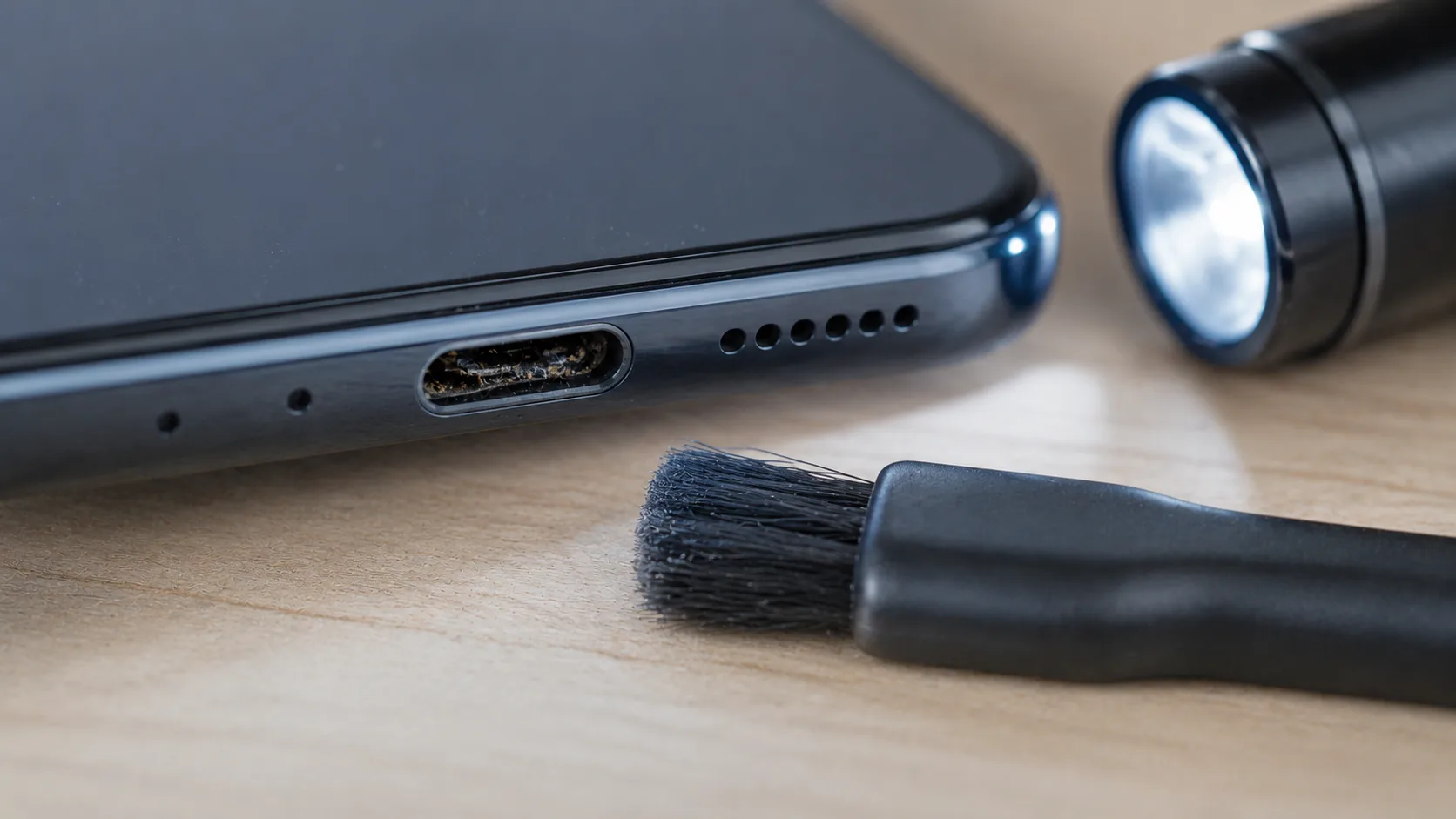
Карманная пыль и ворс постепенно уплотняются внутри порта. Штекер перестаёт входить до конца, контакт становится нестабильным, а зарядка — медленной или прерывистой.
Разъём стоит проверить, если:
- кабель сидит заметно свободнее, чем раньше;
- зарядка прекращается при лёгком движении телефона;
- штекер не вставляется до конца;
- несколько исправных кабелей ведут себя одинаково;
- появляется предупреждение о влаге или постороннем предмете;
- внутри порта видна пыль, грязь или следы коррозии.
Выключите телефон, отсоедините зарядку и осмотрите разъём при хорошем освещении. Не вставляйте внутрь иголку, скрепку, отвёртку и другие металлические предметы. Не заливайте порт спиртом или бытовыми чистящими средствами.
В официальной инструкции Google рекомендуется при обнаружении мусора повернуть USB-C-порт вниз и осторожно постучать телефоном о ладонь. Производитель отдельно предупреждает, что не следует помещать внутрь порта посторонние предметы. Если порт выглядит оплавленным, обгоревшим или повреждённым, устройство нужно передать в сервис.
После сообщения о влаге отключите кабель и дайте телефону высохнуть при комнатной температуре. Не ускоряйте сушку феном.
Когда медленная зарядка связана с самим смартфоном
Аксессуары могут быть исправны, но телефон всё равно принимает мало энергии. Обычно это связано с одной из следующих причин.
Включена защита аккумулятора
Современные смартфоны могут ограничивать заряд уровнем 80–85%, замедлять ночную зарядку или рассчитывать момент достижения 100% по привычному расписанию владельца.
Например, функции адаптивной зарядки Pixel способны удерживать определённый уровень и завершать зарядку позднее. У iPhone оптимизированная зарядка сокращает время, в течение которого батарея остаётся полностью заряженной. Подобные режимы есть и у других производителей.
Проверьте разделы настроек с названиями:
- «Батарея»;
- «Защита аккумулятора»;
- «Оптимизированная зарядка»;
- «Адаптивная зарядка»;
- «Лимит зарядки»;
- «Состояние аккумулятора».
Отключать защиту постоянно не обязательно. Но для диагностики полезно понять, не она ли ограничивает заряд.
Телефон потребляет много энергии
Откройте статистику использования аккумулятора и посмотрите, какие приложения работали во время зарядки. Особенно заметно влияют игры, навигация, камера, мобильная точка доступа, видеозвонки и приложения, постоянно использующие геолокацию.
Показательный тест — зарядить устройство в выключенном состоянии. Если выключенный телефон набирает проценты заметно быстрее, вероятна высокая программная нагрузка, а не поломка кабеля или аккумулятора.
Зарядка замедляется после 80%
Это не обязательно неисправность. По мере заполнения аккумулятора многие устройства уменьшают ток, чтобы снизить нагрев и нагрузку на батарею. Поэтому промежуток от 80 до 100% может занимать непропорционально много времени. Apple прямо описывает быструю начальную фазу и более медленную завершающую.
Проверять скорость лучше на среднем уровне заряда, а не сравнивать время последних 5–10%.
Изношен аккумулятор
Литий-ионная батарея является расходным компонентом: её ёмкость и способность отдавать мощность постепенно уменьшаются. Однако одна только медленная зарядка ещё не доказывает, что аккумулятор нужно менять.
На износ батареи чаще указывает сочетание симптомов:
- телефон быстро разряжается после отключения от сети;
- проценты заряда меняются скачками;
- устройство выключается при оставшихся 10–30%;
- аккумулятор сильно нагревается без тяжёлой нагрузки;
- время автономной работы заметно сократилось;
- корпус, экран или задняя крышка начали выпирать.
При вздутии аккумулятора не продолжайте зарядку и не пытайтесь прижимать крышку корпуса. Google рекомендует обращаться за ремонтом при признаках вздутия, а Apple предупреждает не использовать предположительно повреждённое устройство.
Диагностика методом подмены
Чтобы не покупать блок питания, кабель и аккумулятор одновременно, меняйте только один элемент за раз.
Тест 1. Проверяем условия
Подключите телефон к настенной розетке, снимите плотный чехол, закройте приложения и выключите экран.
Скорость выросла: мешали нагрузка, нагрев или слабый источник питания.
Ничего не изменилось: переходите к кабелю.
Тест 2. Меняем только кабель
Оставьте тот же адаптер и розетку, подключите заведомо исправный совместимый провод.
Скорость выросла: старый кабель повреждён или не поддерживает нужный режим.
Ничего не изменилось: проверяем адаптер.
Тест 3. Меняем только адаптер
Подключите проверенный блок питания, сохранив исправный кабель.
Скорость выросла: старый блок слабый, неисправный или несовместимый.
Ничего не изменилось: осмотрите разъём и проверьте температуру.
Тест 4. Заряжаем выключенный телефон
Выключите смартфон и оставьте на зарядке примерно на 20 минут.
Выключенный телефон заряжается быстрее: вероятна высокая фоновая нагрузка, перегрев или программная проблема.
Разницы почти нет: возможны неисправность разъёма, контроллера питания или аккумулятора.
Тест 5. Проверяем беспроводную зарядку
Если модель поддерживает беспроводную зарядку, попробуйте исправную совместимую станцию.
Беспроводная зарядка работает стабильно, а проводная — нет: вероятна проблема кабеля или разъёма.
Оба способа работают медленно: проверьте температуру, нагрузку, настройки защиты и состояние батареи.
Учитывайте, что беспроводная зарядка сама по себе может быть медленнее проводной. На неё также влияют положение телефона, толщина чехла и нагрев.
Что делать не стоит
Покупать самый мощный адаптер без проверки совместимости
Число ватт на упаковке не гарантирует быструю зарядку конкретного телефона. Сначала выясните, какой протокол и максимальную мощность поддерживает модель.
Проверять скорость во время игры
Такой тест показывает разницу между поступающей и потребляемой энергией, а не реальную возможность зарядного устройства.
Чистить порт иглой
Металлический предмет может повредить контакты или вызвать замыкание. При плотном загрязнении безопаснее обратиться в сервис.
Продолжать пользоваться повреждённым кабелем
Трещины, оголённые участки, оплавленный штекер и сильный локальный нагрев — повод немедленно заменить кабель.
Заряжать горячий телефон под подушкой
Мягкая поверхность ухудшает отвод тепла. При перегреве смартфон может сам ограничить мощность, поэтому зарядка станет ещё медленнее.
Сразу заказывать замену аккумулятора
Сначала исключите розетку, адаптер, кабель, грязь в разъёме, температурные ограничения и настройки защиты батареи. Медленная зарядка часто устраняется без разборки телефона.
Когда проблема серьёзнее
Диагностику лучше прекратить и обратиться в сервис, если:
- аккумулятор вздулся;
- экран или задняя крышка отходят от корпуса;
- разъём обгорел, оплавился или имеет следы коррозии;
- телефон сильно нагревается даже в выключенном состоянии;
- зарядка постоянно начинается и прекращается с несколькими исправными кабелями;
- штекер держится только под определённым углом;
- после попадания жидкости предупреждение не исчезает;
- смартфон не заряжается ни проводным, ни беспроводным способом;
- исправные аксессуары заряжают другие устройства, но не этот телефон;
- устройство выключается или перезагружается при подключении питания.
Не разбирайте телефон с несъёмным аккумулятором самостоятельно, особенно если корпус деформирован.
Короткий чек-лист
- Подключить зарядку напрямую к исправной розетке.
- Проверять скорость при уровне аккумулятора ниже 80%.
- Выключить экран и не пользоваться телефоном 15–20 минут.
- Дать нагретому смартфону остыть.
- Заменить только кабель и повторить тест.
- Заменить только блок питания и повторить тест.
- Осмотреть разъём на пыль, влагу и повреждения.
- Проверить настройки адаптивной зарядки и лимита 80–85%.
- Сравнить скорость во включённом и выключенном состоянии.
- При вздутии, оплавлении или сильном нагреве прекратить зарядку и обратиться в сервис.
FAQ
Почему телефон пишет «Медленная зарядка»?
Обычно подключённый адаптер, кабель или источник питания не может обеспечить оптимальную мощность. Такое возможно при зарядке от компьютера, использовании старого блока, неподходящего протокола или повреждённого кабеля.
Почему пропала быстрая зарядка, хотя обычная работает?
Проверьте кабель, адаптер, температуру телефона и состояние разъёма. Для обычной зарядки контакта может быть достаточно, а для быстрого режима требуется совместимость всего комплекта.
Может ли дешёвый кабель замедлять зарядку?
Да. Кабель может не поддерживать необходимую мощность либо иметь повышенное сопротивление из-за повреждения. При этом значок зарядки продолжит отображаться.
Почему телефон медленно заряжается от ноутбука?
USB-порт ноутбука может отдавать меньше мощности, чем настенный адаптер. Кроме того, он может не поддерживать нужный смартфону протокол быстрой зарядки.
Опасен ли блок питания мощнее, чем нужно телефону?
Исправный совместимый адаптер не передаёт максимальную мощность принудительно: устройство выбирает поддерживаемый режим. Но зарядка не обязательно станет быстрее, если телефон ограничен меньшей мощностью. Следует использовать качественные сертифицированные аксессуары.
Почему после 80% телефон заряжается намного медленнее?
Так может работать штатная защита аккумулятора. Система уменьшает мощность ближе к полному заряду, чтобы ограничить нагрев и нагрузку на батарею.
Как понять, что пора менять аккумулятор?
Обратите внимание не только на скорость зарядки, но и на автономность, скачки процентов, неожиданные выключения, сильный нагрев и деформацию корпуса. Точное состояние лучше проверять через системную диагностику или в сервисе.
Нормально ли, что новый телефон заряжается медленно ночью?
Возможно, включена адаптивная или оптимизированная зарядка. Система изучает расписание владельца, временно удерживает заряд и завершает процесс ближе к предполагаемому времени отключения от сети.
Нужно ли отключать телефон для быстрой зарядки?
Обычно нет. Достаточно выключить экран и не запускать ресурсоёмкие приложения. Выключение полезно как диагностический тест: оно помогает понять, не расходует ли система слишком много энергии в фоне.
Почему беспроводная зарядка идёт медленно?
На скорость влияют мощность станции, совместимость, положение телефона, чехол и температура. При смещении катушек или сильном нагреве мощность может уменьшаться.
Кстати, если зарядка ведёт себя странно, полезно отдельно проверить, не виноват ли дешёвый кабель. А когда телефон заряжается нормально, но заряд всё равно исчезает слишком быстро, причины лучше искать в материале о том, почему смартфон быстро разряжается. Для поездок пригодится и разбор о том, как выбрать повербанк без завышенных обещаний.
Вывод
Чаще всего медленная зарядка связана не с аккумулятором, а с кабелем, блоком питания, неподходящим протоколом, слабым источником тока или нагревом. Найти причину помогает последовательная подмена: сначала условия зарядки, затем кабель, адаптер и только после этого сам смартфон.
Не покупайте все аксессуары сразу. Если замена одного элемента возвращает быструю зарядку, проблема найдена. Когда несколько проверенных комплектов не помогают, разъём повреждён, корпус деформирован или телефон сильно нагревается, дальнейшую диагностику безопаснее поручить сервисному центру.
Подписка
Не пропускайте новые статьи
Свежие инструкции, новости и разборы Гаджетомании — прямо в Telegram.
Подписаться в TelegramНовые материалы без лишнего шума
Еще по теме
Похожие материалы
Приложение просит доступ к камере, микрофону и контактам: когда это нормально, а когда нет
Если приложение просит доступ к тому, без чего не работает его основная функция, это обычно нормально. Мессенджеру нужен микрофон для голосовых сообщений, камер
Читать
Какие приложения можно удалить с Android без вреда для телефона
На Android часто стоят приложения, которыми человек ни разу не пользовался. Часть из них установил сам пользователь, часть добавил производитель, оператор или м
Читать
Комментарии
Комментариев пока нет. Можно быть первым, но без спама и рекламных ссылок.