
Безопасность
Почему телефон показывает рекламу «как будто подслушивает»: что реально происходит
Прочитав, вы узнаете:
Обычно телефон не подслушивает разговоры ради рекламы. Ощущение возникает потому, что рекламные системы и приложения уже знают о нас очень много: что мы искали, какие сайты открывали, где бывали, какие приложения установлены, на какие товары смотрели, чем интересуются похожие пользователи и люди рядом с нами. Иногда реклама совпадает с разговором не потому, что смартфон записал звук, а потому что вы или ваш собеседник уже оставили цифровой след по этой теме.
Но расслабляться полностью тоже не стоит. У приложений действительно могут быть разрешения на микрофон, камеру, геолокацию, контакты и активность в других приложениях. Поэтому правильный шаг — не паниковать, а проверить разрешения, отключить персонализацию рекламы и убрать лишний доступ к микрофону.
Почему кажется, что телефон вас слушает
Ситуация знакомая: поговорили с другом про кроссовки, отпуск, корм для кота или новый смартфон — и через час видите рекламу именно этого. Кажется, что телефон лежал на столе, всё услышал и тут же передал рекламодателям.
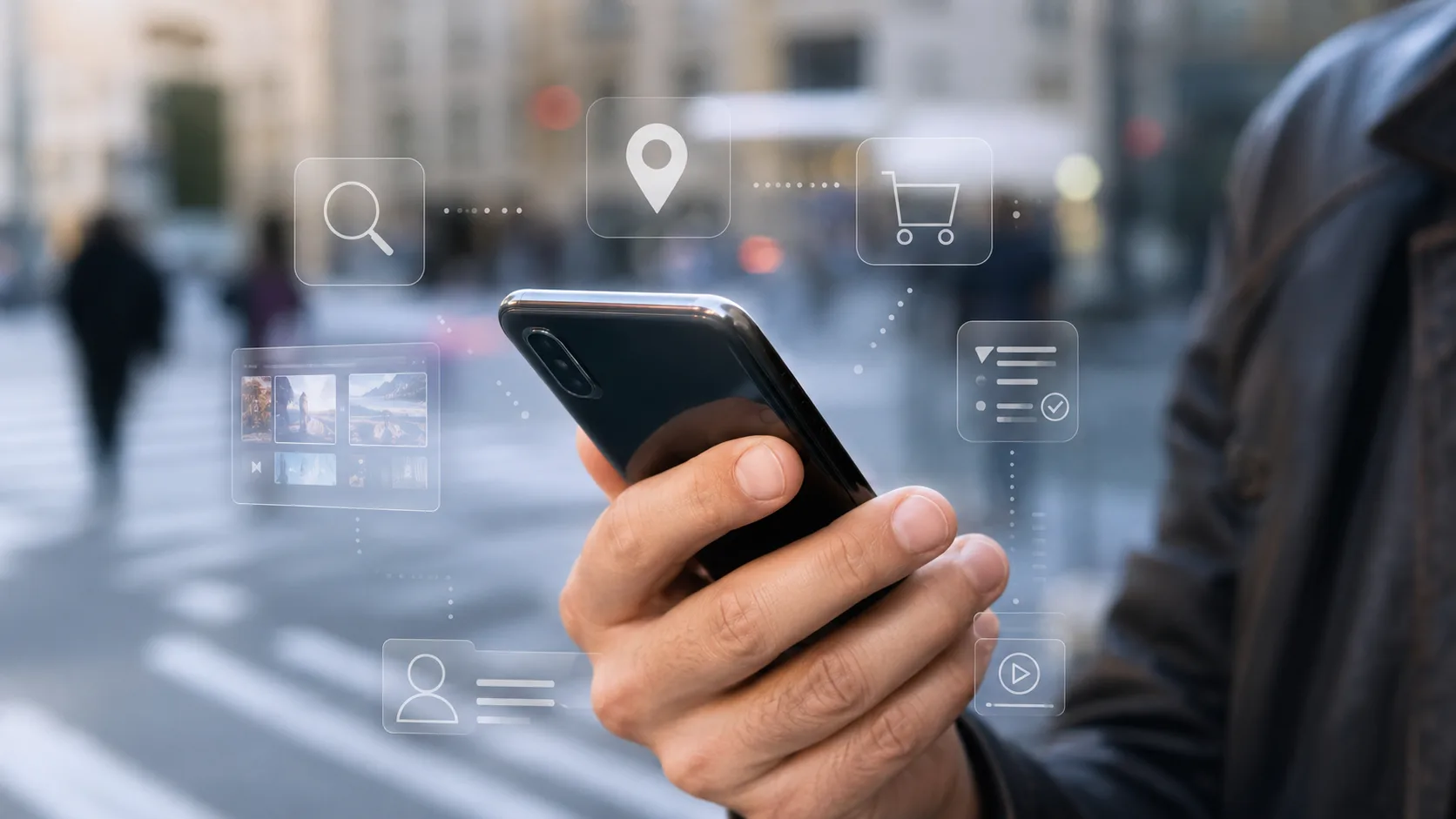
На деле чаще работает другая цепочка. Например, вы неделю назад искали похожий товар, открывали карточку в маркетплейсе, смотрели обзор на YouTube, переходили по рекламе, находились рядом с человеком, который активно искал эту тему, или просто попали в аудиторию с похожими интересами. Google прямо описывает, что для рекламы могут использоваться данные о сайтах и приложениях партнёров, cookies, рекламные идентификаторы, примерное местоположение, устройство и настройки персонализации.
Есть ещё психологический эффект. Мы не замечаем сотни обычных рекламных объявлений, но сразу запоминаем одно, которое совпало с недавним разговором. Из-за этого совпадение кажется доказательством подслушивания, хотя часто это результат накопленных данных и удачного рекламного предсказания.
Телефон точно не слушает через микрофон?
Правильнее сказать так: массовым рекламным платформам не нужно постоянно слушать микрофон, чтобы показывать точную рекламу. У них и без этого достаточно данных: поисковые запросы, история просмотров, действия на сайтах, данные приложений, рекламные идентификаторы, местоположение, интересы и связи между устройствами.
Meta отдельно заявляет, что Facebook и Instagram не используют микрофон для подбора рекламы и обращаются к нему только при разрешении пользователя и во время функций, где микрофон действительно нужен: запись видео, сторис, звонок, голосовое сообщение. Google также объясняет, что Google Assistant в режиме ожидания не отправляет речь на серверы, пока не обнаружит активацию вроде “Hey Google”; при этом случайные активации голосового помощника возможны.
Но это не значит, что любому приложению можно доверять. Если неизвестное приложение получило доступ к микрофону, геолокации и файлам, оно потенциально может собирать лишние данные. Поэтому важно проверять не только “слушает ли телефон”, а какие приложения имеют разрешения и какие рекламные настройки включены.
Что реально происходит вместо подслушивания
1. Вы уже оставили след в поиске или браузере
Вы могли искать товар не сегодня, а несколько дней назад. Например, открыли статью “какой чемодан выбрать”, посмотрели билеты или зашли на сайт магазина. После этого реклама чемоданов может догонять вас в приложениях, браузере и соцсетях.
Даже если вы забыли об этом поиске, рекламная система его не забыла.
2. Сработали сайты и приложения партнёров
Многие сайты используют рекламные и аналитические инструменты. Если вы смотрели товар на одном сайте, позже можете увидеть похожую рекламу на другом. Google прямо приводит такой пример: после посещения сайта с велосипедами пользователь может увидеть рекламу велосипедов на другом сайте, где показываются объявления Google.
3. Учитывается местоположение
Если вы были рядом с магазином, торговым центром, автосалоном, клиникой или аэропортом, это тоже может повлиять на рекламу. Рекламные системы могут использовать не точный адрес, а примерную геолокацию, IP-адрес или районы, где вы часто бываете. Google указывает, что данные о местоположении могут применяться для релевантности рекламы и статистики.
4. Влияет поведение людей рядом с вами
Иногда вы видите рекламу не из-за своих действий, а из-за действий близкого человека. Например, жена искала отель, друг отправил вам ссылку на наушники, коллега рядом выбирал кофемашину, а вы часто находитесь в одной сети Wi-Fi или в одном месте.
Рекламные платформы могут строить предположения по похожим аудиториям, устройствам, интересам и связям между пользователями. Это может выглядеть как магия, хотя на практике это статистика и сопоставление сигналов.
5. Вы видели рекламу раньше, но не запомнили
Бывает наоборот: сначала вы мельком увидели объявление, не обратили внимания, потом обсудили тему вслух, а затем снова заметили рекламу. Мозг связывает событие с разговором, хотя реклама могла появляться и до него.
6. Приложения получают слишком много разрешений
Даже если реклама не берётся напрямую из микрофона, лишние разрешения всё равно опасны. Приложению-фонарика не нужен микрофон. Игре не всегда нужна геолокация. Приложению с обоями не нужны контакты.
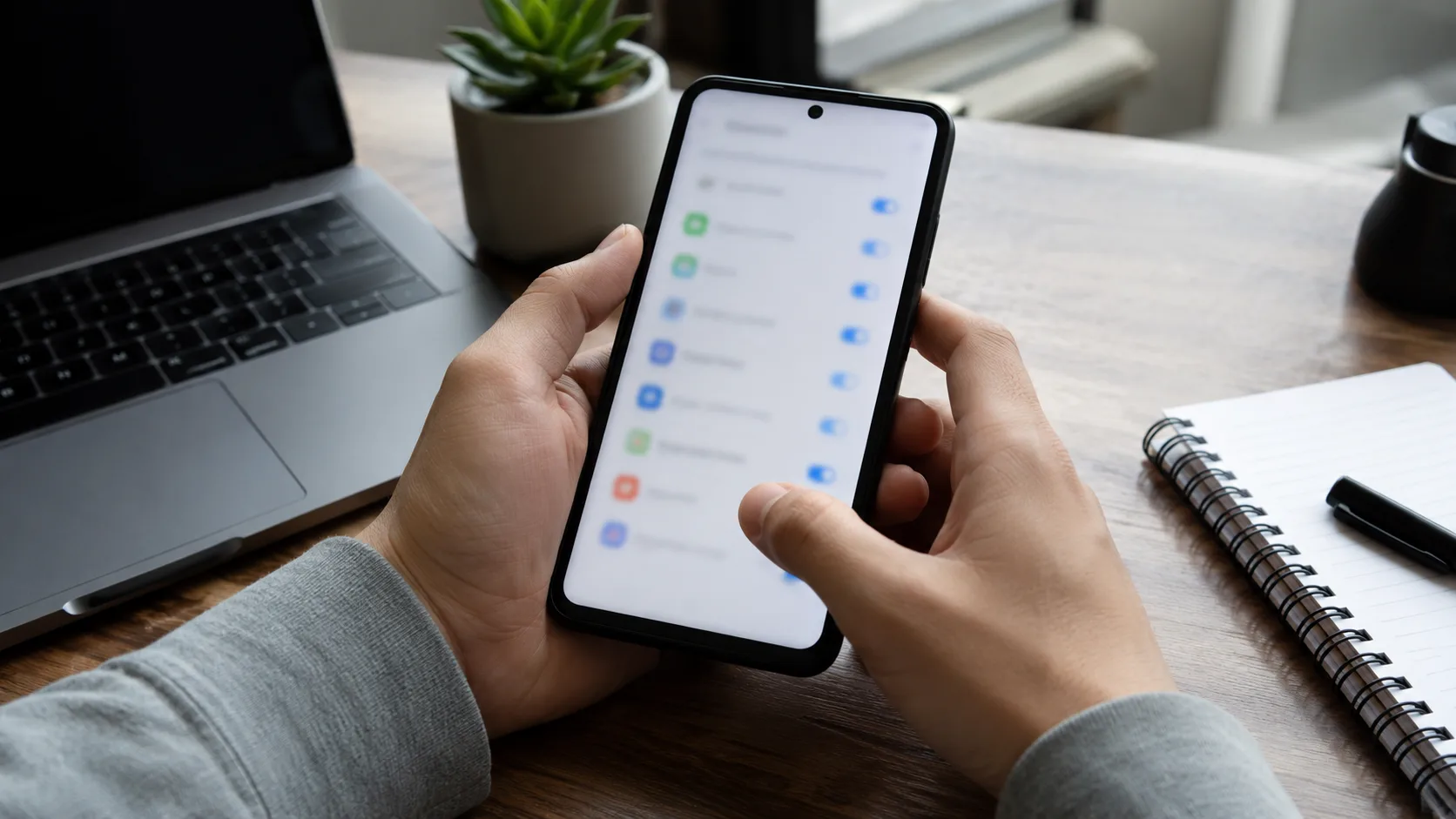
На Android можно посмотреть доступы через “Панель конфиденциальности” и разрешения приложений. Google описывает путь через настройки безопасности и конфиденциальности, где видно, какие приложения обращались к разрешениям. На iPhone доступ к микрофону и камере управляется через “Настройки” → “Конфиденциальность и безопасность”; Apple также показывает индикаторы, когда приложение использует микрофон или камеру.
Что проверить в первую очередь
На Android
Откройте:
Настройки → Безопасность и конфиденциальность → Конфиденциальность → Панель конфиденциальности
Названия пунктов могут немного отличаться у Samsung, Xiaomi, Honor, Pixel и других производителей. Внутри проверьте:
- какие приложения недавно использовали микрофон;
- какие приложения использовали камеру;
- какие приложения часто обращаются к местоположению;
- есть ли среди них незнакомые или ненужные приложения.
Если приложение вызывает сомнения, откройте его разрешения и поставьте “Запретить” или “Разрешать только при использовании”.
На современных версиях Android при использовании микрофона или камеры появляется зелёный индикатор в верхней части экрана. По нему можно понять, что датчик активен, а через быстрые настройки — отключить доступ к микрофону или камере для приложений.
На iPhone
Откройте:
Настройки → Конфиденциальность и безопасность → Микрофон
Посмотрите список приложений и отключите доступ там, где микрофон не нужен. То же самое стоит сделать для камеры, геолокации, Bluetooth и локальной сети.
Если на iPhone появляется оранжевая точка, это означает использование микрофона. Зелёная точка связана с камерой. Apple указывает, что приложения не могут получить доступ к микрофону или камере без разрешения, а iOS показывает индикатор при использовании этих функций.
Как уменьшить такую рекламу
1. Отключите персонализацию рекламы Google
Откройте настройки рекламы Google и проверьте, включена ли персонализация. В Google можно управлять рекламными предпочтениями через My Ad Center, а также отключать персонализацию на партнёрских сайтах. Даже после отключения реклама не исчезнет полностью, но станет меньше зависеть от интересов, истории поиска и активности.
2. Проверьте настройки рекламы Meta
В Facebook и Instagram зайдите в:
Accounts Center → Ad preferences
Обратите внимание на разделы с рекламными темами, категориями и активностью от других компаний. В 2026 году Meta описывает настройку “Activity from other businesses”: она отвечает за то, как данные о вашей активности у сторонних компаний используются для персонализации рекламы и другого контента.
3. Проверьте настройки Яндекса
У Яндекса есть отдельная страница персонализации рекламы. Там можно отключить учёт местоположения и интересов, чтобы рекламные предложения меньше подстраивались под ваши данные.
4. Ограничьте геолокацию
Поставьте для большинства приложений режим “только при использовании”. Постоянный доступ оставьте только там, где он действительно нужен: навигация, такси, доставка, семейная безопасность, поиск устройства.
5. Удалите приложения, которым не доверяете
Особенно осторожно относитесь к приложениям, которые обещают “ускорить телефон”, “почистить память”, “показать гостей профиля”, “дать бесплатные стикеры”, “усилить интернет” или “найти слежку одним нажатием”. Часто такие приложения сами собирают больше данных, чем дают пользы.
6. Почистите рекламный идентификатор
На Android и iPhone есть рекламные идентификаторы, которые используются для показа и измерения рекламы. В настройках конфиденциальности можно ограничить отслеживание, сбросить рекламный ID или запретить приложениям отслеживать активность между сервисами.
Что делать не стоит
Не стоит заклеивать микрофон или динамик. Это не решит проблему рекламы и может испортить качество звонков.
Не устанавливайте сомнительные “антишпионские” приложения. Они часто требуют ещё больше разрешений и сами становятся источником риска.
Не отключайте все разрешения подряд. Если запретить микрофон мессенджеру, голосовые сообщения и звонки перестанут работать. Если запретить геолокацию навигатору, он не сможет строить маршрут.
Не верьте приложению только потому, что оно популярное. Даже известные сервисы стоит ограничивать по принципу “нужно — разрешаю, не нужно — запрещаю”.
Не думайте, что режим инкогнито полностью спасает от рекламы. Он помогает не сохранять локальную историю браузера, но не делает вас полностью невидимым для сайтов, приложений, аккаунтов и рекламных систем.
Когда проблема серьёзнее
Есть ситуации, когда стоит насторожиться сильнее.
Проверьте телефон внимательнее, если:
- индикатор микрофона или камеры загорается без понятной причины;
- батарея начала быстро разряжаться после установки нового приложения;
- телефон греется в покое;
- появились неизвестные приложения;
- резко вырос расход мобильного интернета;
- в аккаунтах появились входы с незнакомых устройств;
- реклама открывается сама поверх других приложений;
- браузер перекидывает на странные сайты;
- приложение просит доступ к микрофону, SMS, контактам и геолокации без очевидной причины.
В этом случае удалите подозрительные приложения, проверьте разрешения, обновите систему, смените пароли от важных аккаунтов и включите двухфакторную защиту. Если телефон явно ведёт себя странно, лучше сделать резервную копию важных данных и обратиться в сервис или к специалисту по безопасности.
Быстрый чек-лист
- Проверьте доступ к микрофону у всех приложений.
- Отключите микрофон приложениям, где он не нужен.
- Проверьте доступ к геолокации.
- Отключите персонализацию рекламы Google, Meta и Яндекса.
- Сбросьте или ограничьте рекламный идентификатор.
- Удалите подозрительные приложения.
- Обновите Android или iOS.
- Проверьте входы в Google, Apple ID, Яндекс ID, Facebook и Instagram.
- Не устанавливайте “чистильщики”, “ускорители” и сомнительные APK-файлы.
- Следите за индикатором микрофона и камеры.
Главное
Реклама “после разговора” чаще всего появляется не потому, что телефон тайно слушает каждое слово. Причина обычно в другом: поиски, сайты, приложения, геолокация, cookies, рекламные идентификаторы, интересы похожих людей и активность ваших контактов.
Но вывод не должен быть “можно ничего не проверять”. Правильный вывод другой: микрофон — не единственный и не главный источник данных. Чтобы уменьшить ощущение слежки, нужно ограничить разрешения приложений, отключить лишнюю персонализацию рекламы и периодически проверять настройки конфиденциальности.
FAQ
Телефон правда слушает мои разговоры для рекламы?
В большинстве обычных случаев доказательств именно постоянного прослушивания ради рекламы нет. Крупные платформы заявляют, что не используют микрофон для подбора рекламы. Но приложения могут иметь доступ к микрофону для своих функций, поэтому разрешения всё равно нужно проверять.
Почему реклама появляется сразу после разговора?
Чаще всего тема уже была связана с вами цифровыми следами: поиском, сайтом, видео, перепиской, геолокацией, действиями знакомых или похожих пользователей. Разговор просто совпал с тем, что рекламная система уже предполагала.
Если отключить микрофон, реклама исчезнет?
Нет. Отключение микрофона может повысить приватность, но реклама всё равно будет показываться по другим сигналам: поиску, сайтам, местоположению, приложениям, cookies и рекламному ID.
Почему реклама появляется по теме, которую искал другой человек?
Возможные причины: вы были рядом, подключались к одной сети, часто общаетесь, живёте вместе, переходили по общим ссылкам или попали в похожую аудиторию. Рекламные системы работают не только с одним человеком, а с группами признаков.
Можно ли полностью отключить персонализированную рекламу?
Можно ограничить персонализацию, но полностью убрать рекламу во всех приложениях и сайтах обычно нельзя. После отключения персонализации объявления станут менее точными, но всё равно могут зависеть от темы сайта, примерного местоположения или текущего запроса.
Что делать, если индикатор микрофона горит сам по себе?
Откройте панель уведомлений или центр управления и посмотрите, какое приложение использует микрофон. Затем зайдите в разрешения и отключите доступ. Если приложение неизвестное или подозрительное, удалите его.
Нужно ли заклеивать микрофон?
Обычно нет. Лучше проверить разрешения, удалить лишние приложения и отключить персонализацию рекламы. Заклеивание микрофона неудобно и не решает проблему рекламного отслеживания через сайты, приложения и аккаунты.
Если реклама стала действительно навязчивой, начните с пошаговой инструкции о том, как отключить объявления в браузере, уведомлениях и приложениях. Заодно проверьте, какие программы получили доступ к микрофону, камере и контактам. А если источник рекламы оказался среди установленных программ, пригодится список приложений, которые можно удалить с Android без последствий.
Подписка
Не пропускайте новые статьи
Свежие инструкции, новости и разборы Гаджетомании — прямо в Telegram.
Подписаться в TelegramНовые материалы без лишнего шума
Еще по теме
Похожие материалы
На телефон приходит код, который вы не запрашивали: что это значит и что делать
Неожиданный код в SMS или push уведомлении не всегда взлом, но игнорировать такие сообщения не стоит. Часто человек видит код от банка, маркетплейса, мессенджер
Читать
Как защитить Google-аккаунт на Android: 7 настроек, которые лучше проверить сразу
Чтобы защитить Google аккаунт на Android, сначала откройте Настройки → Google → Управление аккаунтом Google → Безопасность и проверьте семь вещей: двухэтапную а
Читать
Комментарии
Комментариев пока нет. Можно быть первым, но без спама и рекламных ссылок.