
Инструкции
Как отключить рекламу на телефоне: уведомления, браузер и приложения
Прочитав, вы узнаете:
Реклама на телефоне может появляться по-разному. Иногда это обычные объявления внутри бесплатного приложения. Иногда — уведомления от сайта, на которые пользователь случайно подписался. А иногда реклама выскакивает поверх экрана даже тогда, когда браузер закрыт.
Чтобы понять, как отключить рекламу на телефоне, сначала нужно определить ее источник. Универсальной кнопки «убрать всю рекламу» нет: уведомления, браузерные pop-up и объявления в приложениях отключаются в разных местах.
Хорошая новость в том, что чаще всего проблема решается без сброса телефона. Достаточно проверить уведомления, настройки браузера, недавно установленные приложения и рекламные параметры Android или iPhone.
Почему реклама появляется на телефоне
Реклама сама по себе не всегда означает вирус. Чаще всего она приходит из одного из четырех источников:
- приложение показывает объявления внутри себя;
- сайт получил разрешение присылать уведомления;
- браузер открывает всплывающие окна или редиректы;
- на телефоне установлено подозрительное приложение.
Здесь есть нюанс: обычная реклама внутри бесплатного приложения не отключается системной настройкой телефона. Если игра, прогноз погоды или файловый менеджер зарабатывают на объявлениях, убрать их обычно можно только покупкой платной версии, подпиской или удалением приложения.
Другое дело — навязчивые уведомления, всплывающие окна и реклама поверх экрана. Это уже не нормальная реклама, а проблема с разрешениями, браузером или конкретным приложением.
Если реклама появляется даже на рабочем столе, первым делом стоит искать не «секретную настройку», а приложение, которое получило лишние разрешения.
Основные причины
Сайт получил разрешение на уведомления
Иногда человек заходит на сайт, нажимает «Разрешить» в окне браузера, а потом получает новости, «выигрыши», скидки, псевдоантивирусные предупреждения и другую рекламу.
Такое часто выглядит как системное уведомление, но на самом деле его присылает сайт через браузер.
Признаки:
- в уведомлении указан адрес сайта;
- реклама приходит даже без открытия сайта;
- уведомления ведут на странные страницы;
- сообщение похоже на предупреждение о вирусе или выигрыше.
В Chrome на Android уведомления конкретного сайта можно отключить через страницу сайта: значок информации о странице → «Разрешения» → «Уведомления». Google также указывает, что если pop-up не исчезают, причина может быть в подписке на уведомления сайта.
В браузере разрешены всплывающие окна
Pop-up — это всплывающие окна, которые открываются поверх страницы или в новой вкладке. Иногда они нужны для нормальной работы сайта, но часто используются для рекламы.
В Chrome всплывающие окна обычно блокируются по умолчанию, но настройку можно проверить вручную. В Android-версии Chrome путь выглядит так: Chrome → меню с тремя точками → «Настройки» → «Разрешения» → «Всплывающие окна и переадресация».
На iPhone в Safari блокировка включается через «Настройки» → «Приложения» → Safari → «Блокировка всплывающих окон». На некоторых версиях iOS Safari может находиться сразу в главном списке настроек.
Приложение показывает рекламу поверх экрана
На Android некоторые приложения могут получать разрешение показывать окна поверх других приложений. Этим пользуются мессенджеры, навигация, плавающие кнопки, но иногда такую возможность получают сомнительные программы.
Если реклама появляется:
- на рабочем столе;
- поверх настроек;
- после разблокировки телефона;
- при запуске любого приложения;
- в виде полноэкранной вставки без понятного источника,
проблема часто связана с недавно установленным приложением.
Особенно подозрительны «ускорители», фонарики, чистильщики памяти, бесплатные VPN, загрузчики видео, приложения с обоями и программы, установленные не из официального магазина.
В приложении есть встроенная реклама
Многие бесплатные приложения показывают баннеры, видеоролики и полноэкранные вставки. Это неприятно, но не всегда вредно.
Отключить такую рекламу можно только несколькими способами:
- купить платную версию;
- оформить подписку без рекламы;
- найти альтернативное приложение;
- удалить программу;
- ограничить персонализацию рекламы, но не сам факт показа объявлений.
Отключение персонализированной рекламы не убирает рекламу полностью. Оно обычно лишь уменьшает использование рекламного профиля и делает объявления менее привязанными к интересам пользователя. Google отдельно указывает, что персонализированную рекламу можно включать и выключать в настройках рекламы, но это не отключает все объявления в интернете и приложениях.
На телефоне есть нежелательное ПО
Если браузер сам открывает вкладки, поисковик меняется без разрешения, появляются предупреждения о вирусах или реклама не закрывается, стоит проверить телефон на нежелательные приложения. Google перечисляет такие признаки как возможные симптомы нежелательного ПО или вредоносных программ.
На Android дополнительно стоит включить Play Protect. Эта защита проверяет приложения на опасное поведение, предупреждает о вредных программах и в некоторых случаях может отключать или удалять их.
Что сделать в первую очередь
1. Отключите рекламные уведомления от приложений
Android:
- Откройте «Настройки».
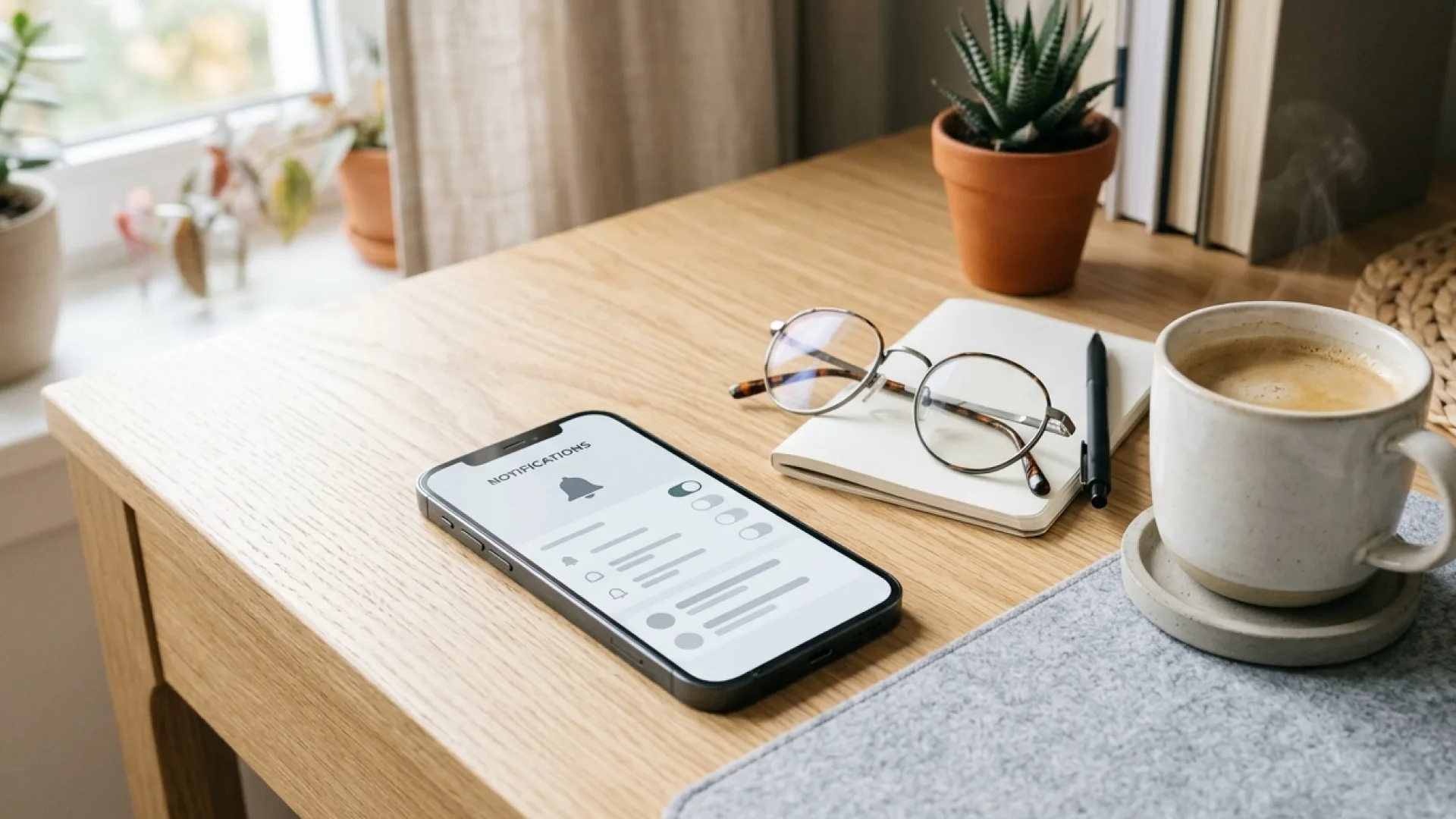
- Перейдите в «Уведомления».
- Откройте список приложений.
- Найдите приложение, которое присылает рекламу.
- Отключите уведомления полностью или оставьте только нужные категории.
На разных смартфонах названия пунктов могут немного отличаться. На Samsung, Xiaomi, Honor, realme и других оболочках путь может быть не точь-в-точь одинаковым, но логика одна: «Настройки» → «Уведомления» → приложение.
iPhone:
- Откройте «Настройки».
- Перейдите в «Уведомления».
- Выберите приложение.
- Отключите «Допуск уведомлений» или настройте показ на экране блокировки, звук и баннеры.
Apple указывает, что для отключения уведомлений конкретного приложения нужно открыть настройки уведомлений, выбрать приложение и выключить разрешение на уведомления.
2. Отключите уведомления от сайтов в браузере
Если в уведомлении виден адрес сайта, проблема почти точно в браузерных уведомлениях.
Chrome на Android:
- Откройте Chrome.
- Перейдите на сайт, который присылает рекламу.
- Нажмите значок информации рядом с адресом сайта.
- Откройте «Разрешения».
- Выберите «Уведомления».
- Отключите показ уведомлений.
Если сайт неизвестен, откройте настройки Chrome и проверьте список сайтов с разрешениями. После отключения уведомлений реклама от этого сайта больше не должна появляться в шторке.
3. Включите блокировку всплывающих окон
Chrome на Android:
- Откройте Chrome.
- Нажмите меню с тремя точками.
- Откройте «Настройки».
- Перейдите в «Разрешения».
- Откройте «Всплывающие окна и переадресация».
- Запретите всплывающие окна и редиректы.
Chrome на iPhone:
- Откройте Chrome.
- Нажмите меню.
- Перейдите в «Настройки».
- Откройте «Настройки контента».
- Выберите «Блокировка всплывающих окон».
- Включите блокировку.
Google описывает отдельные пути для Chrome на Android и iPhone, потому что интерфейс браузера на этих системах отличается.
Safari на iPhone:
- Откройте «Настройки».
- Перейдите в «Приложения».
- Выберите Safari.
- Включите «Блокировка всплывающих окон».
На более старых версиях iOS пункт Safari может быть сразу в основном списке настроек, без раздела «Приложения». Официальная инструкция Apple для актуальной версии iOS указывает путь через «Настройки» → «Приложения» → Safari.
4. Проверьте недавно установленные приложения
Если реклама начала появляться после установки нового приложения, начните с него.
Особенно внимательно проверьте:
- приложения, установленные не из Google Play или App Store;
- «чистильщики» памяти;
- приложения для ускорения телефона;
- фонарики;
- неизвестные VPN;
- загрузчики музыки и видео;
- приложения с большим количеством негативных отзывов;
- программы, которые требуют слишком много разрешений.
На Android приложение можно удалить через Google Play:
- Откройте Google Play.
- Нажмите на значок профиля.
- Перейдите в «Управление приложениями и устройством».
- Откройте вкладку «Управление».
- Выберите подозрительное приложение.
- Нажмите «Удалить».
Google описывает именно такой способ удаления установленных приложений через Google Play.
5. Запустите Play Protect на Android
- Откройте Google Play.
- Нажмите на значок профиля.
- Откройте Play Protect.
- Запустите проверку.
- Если защита предложит удалить или отключить приложение, внимательно прочитайте предупреждение.
Play Protect не заменяет внимательность, но помогает найти приложения с опасным или нежелательным поведением. Google указывает, что Play Protect проверяет приложения, предупреждает о потенциально вредных программах и может удалять или отключать вредные приложения.
6. Отключите персонализацию рекламы
Это не уберет рекламу полностью, но может уменьшить отслеживание интересов.
Android:
- Откройте «Настройки».
- Перейдите в раздел Google.
- Откройте «Все сервисы».
- Найдите раздел «Конфиденциальность и безопасность».
- Перейдите в «Реклама».
- Проверьте параметры персонализированной рекламы и рекламного идентификатора.
Google указывает, что в настройках рекламы Android можно управлять персонализированной рекламой, а также сбрасывать или удалять рекламные идентификаторы.
iPhone:
- Откройте «Настройки».
- Перейдите в «Конфиденциальность и безопасность».
- Откройте «Отслеживание».
- Отключите разрешение приложениям запрашивать отслеживание или проверьте список приложений вручную.
Apple указывает, что приложения должны запрашивать разрешение на отслеживание, а пользователь может отключить такие запросы для всех приложений.
7. Если реклама не исчезла, проверьте телефон в безопасном режиме
Этот шаг актуален в первую очередь для Android.
Безопасный режим помогает понять, виновато ли стороннее приложение. Если в безопасном режиме реклама исчезает, значит, проблема почти наверняка в одном из установленных приложений.
Google советует в таких случаях удалять недавно загруженные приложения по одному, перезагружать телефон и проверять, решилась ли проблема.
Не стоит удалять все подряд. Лучше двигаться по списку недавно установленных приложений: так проще найти виновника и не потерять нужные программы.
Что делать не стоит
Не нажимайте на рекламные сообщения о «вирусе». Настоящие системные предупреждения обычно не ведут на сомнительные сайты с кнопкой «срочно скачать защиту».
Не устанавливайте «антивирус» из всплывающего окна. Если нужна проверка, используйте официальный магазин приложений и известные решения.
Не выдавайте подозрительным приложениям доступ к уведомлениям, SMS, специальным возможностям и отображению поверх других окон без понятной причины.
Не сбрасывайте телефон до заводских настроек сразу. Сброс может помочь, но это крайний шаг: сначала стоит отключить уведомления, проверить браузер и удалить подозрительные приложения.
Не ставьте первый попавшийся блокировщик рекламы. Некоторые блокировщики сами собирают данные, ломают сайты или требуют слишком широкие разрешения.
Не отключайте все уведомления на телефоне без разбора. Так можно пропустить сообщения банка, доставки, госуслуг, работы или близких людей.
Когда проблема серьезнее
Иногда реклама — это не просто раздражающие баннеры, а признак более глубокой проблемы.
Стоит отнестись к ситуации серьезнее, если:
- телефон сам открывает сайты и приложения;
- реклама появляется сразу после разблокировки;
- браузер постоянно перекидывает на неизвестные страницы;
- домашняя страница или поисковик меняются без разрешения;
- появляются сообщения о списаниях, подписках или платных услугах;
- приложение просит доступ к SMS, звонкам, специальным возможностям;
- после удаления одного приложения реклама быстро возвращается;
- телефон заметно греется, тормозит и быстро разряжается.
В таких случаях лучше:
- Удалить недавно установленные подозрительные приложения.
- Проверить телефон через Play Protect или надежное защитное приложение.
- Сменить пароли от важных аккаунтов, если были подозрительные входы.
- Проверить платные подписки у оператора и в магазинах приложений.
- Обратиться в поддержку банка, если были странные операции.
- Сохранить важные данные и рассмотреть сброс телефона, если реклама не исчезает.
Если проблема связана с банковскими приложениями, кодами из SMS или доступом к аккаунтам, не стоит тянуть. Лучше сразу проверить безопасность учетных записей и платежей.
Не вся реклама означает заражение телефона. Иногда объявления появляются из-за разрешённых уведомлений или обычной рекламной персонализации — мы отдельно разобрали, почему смартфон будто бы показывает рекламу после разговоров. Если источник находится внутри приложения, проверьте, какие разрешения ему действительно нужны. Подозрительную или давно забытую программу можно убрать, но сначала посмотрите, какие приложения Android разрешается удалять без вреда.
Частые вопросы
Можно ли полностью отключить рекламу на телефоне?
Полностью — не всегда. Можно убрать рекламные уведомления, всплывающие окна, подозрительные приложения и персонализацию рекламы. Но реклама внутри бесплатных приложений часто остается, пока не куплена версия без рекламы или подписка.
Почему реклама приходит в уведомлениях, хотя приложение закрыто?
Скорее всего, уведомления разрешены приложению или сайту. Проверьте раздел уведомлений в настройках телефона и список сайтов с разрешениями в браузере.
Почему реклама появляется поверх всех окон?
На Android это часто связано с приложением, которое получило разрешение показывать окна поверх других приложений. Проверьте недавно установленные программы и удалите подозрительные.
Поможет ли блокировщик рекламы?
Может помочь в браузере, но не решит все проблемы. Блокировщик обычно не убирает рекламу из отдельных приложений и не удаляет подозрительные программы.
Нужно ли сбрасывать телефон до заводских настроек?
Не сразу. Сначала отключите уведомления, заблокируйте pop-up, удалите подозрительные приложения и проверьте телефон. Сброс нужен, если проблема не исчезает и есть признаки вредного ПО.
Что делать, если реклама появилась после установки игры?
Удалите игру и перезагрузите телефон. Если реклама исчезла, причина найдена. Если нет — проверьте другие приложения, установленные примерно в то же время.
Итог
Чтобы отключить рекламу на телефоне, важно не искать одну волшебную кнопку, а понять источник. Уведомления отключаются в настройках приложений и сайтов, всплывающие окна — в браузере, а реклама поверх экрана чаще всего лечится удалением подозрительного приложения.
Самый безопасный порядок такой: сначала уведомления, потом браузер, затем недавно установленные приложения и Play Protect. Если реклама связана с подозрительными сайтами, платными подписками или доступом к аккаунтам, лучше проверить безопасность телефона и пароли.
Подписка
Не пропускайте новые статьи
Свежие инструкции, новости и разборы Гаджетомании — прямо в Telegram.
Подписаться в TelegramНовые материалы без лишнего шума
Еще по теме
Похожие материалы
Память телефона снова закончилась, хотя фото почти нет: куда уходят гигабайты
Если фотографий мало, свободное место чаще всего забирают не они, а данные приложений. Telegram, WhatsApp, браузеры, соцсети и видеосервисы сохраняют просмотрен
Читать
Телефон быстро разряжается ночью: какие настройки проверить утром
Если телефон за ночь теряет 10 20% заряда или больше, чаще всего причина не в "плохой батарее", а в фоновой активности: высокой яркости перед сном, слабом сигна
Читать
Комментарии
Комментариев пока нет. Можно быть первым, но без спама и рекламных ссылок.