
Безопасность
Как защитить Google-аккаунт на Android: 7 настроек, которые лучше проверить сразу
Прочитав, вы узнаете:
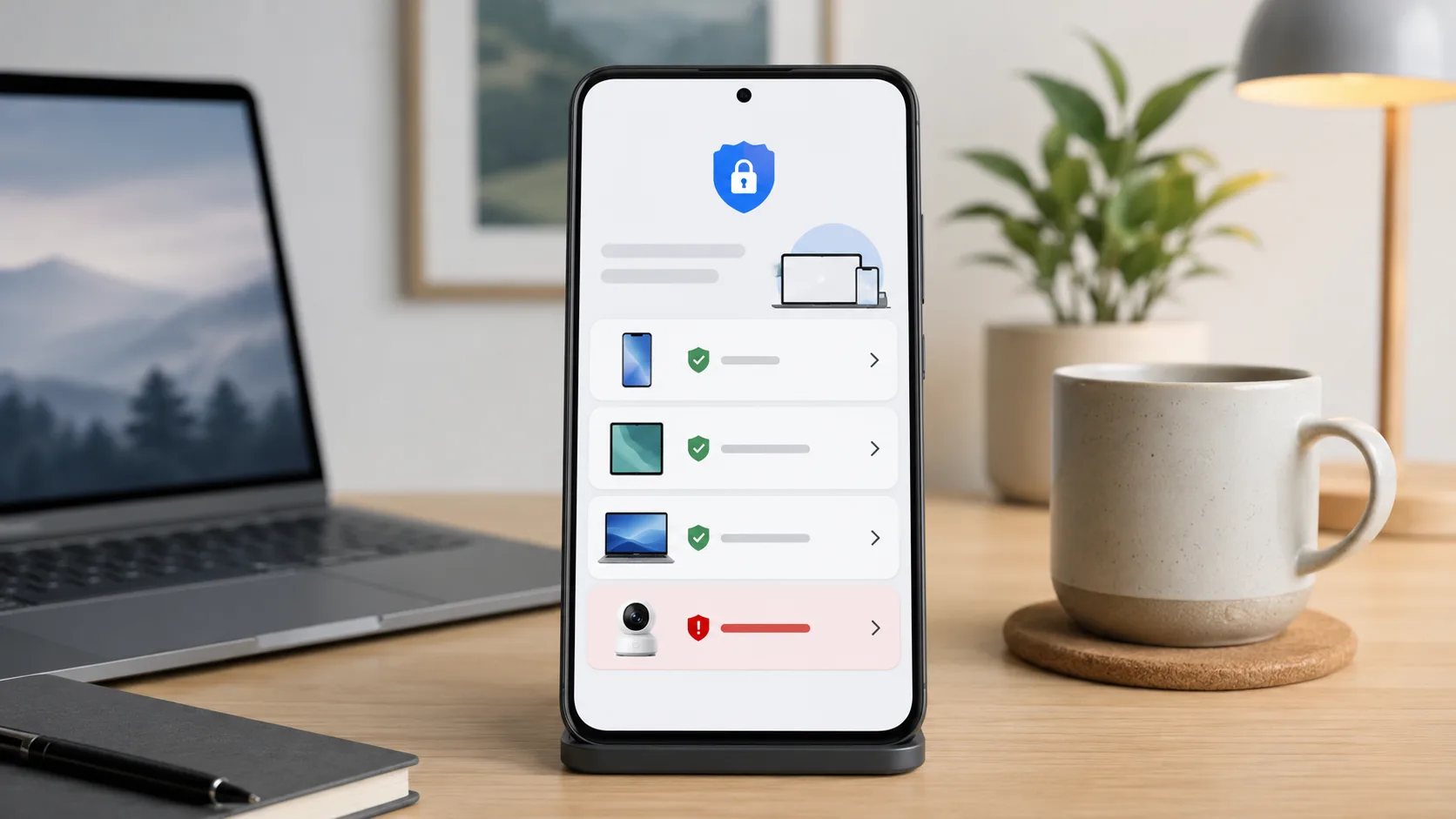
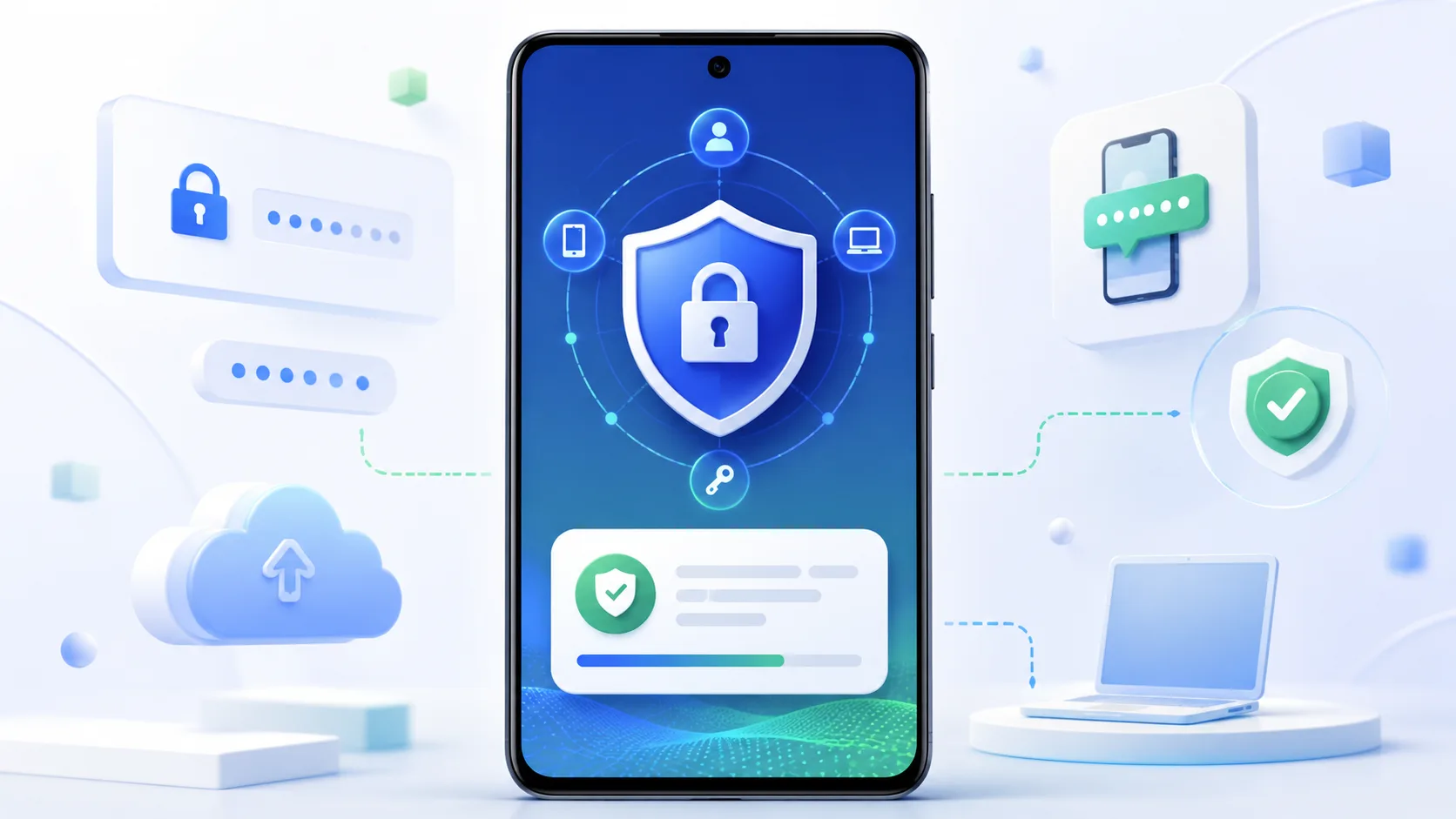
Чтобы защитить Google-аккаунт на Android, сначала откройте Настройки → Google → Управление аккаунтом Google → Безопасность и проверьте семь вещей: двухэтапную аутентификацию, ключи доступа, способы восстановления, список устройств, доступ сторонних приложений, сохранённые пароли и поиск потерянного телефона. Если где-то видите незнакомое устройство, старый номер телефона, подозрительное приложение или повторяющийся пароль — это нужно исправить сразу, а не “когда-нибудь потом”.
Google рекомендует регулярно проходить проверку безопасности аккаунта: она показывает персональные рекомендации, способы восстановления, доступ приложений и другие риски.
Что проверить в первую очередь
Быстрый маршрут на большинстве Android-смартфонов такой:
Настройки → Google → ваш профиль или “Управление аккаунтом Google” → Безопасность.
На разных оболочках Android пункты могут называться немного иначе: “Безопасность и вход”, “Пароли, ключи доступа и автозаполнение”, “Аккаунты”, “Google”. Google также указывает, что на Android настройки аккаунта открываются через приложение “Настройки”, раздел Google и управление аккаунтом.
Дальше проверьте семь настроек.
1. Двухэтапная аутентификация
Двухэтапная аутентификация нужна на случай, если пароль уже кто-то узнал. Тогда для входа понадобится не только пароль, но и дополнительное подтверждение: запрос на телефоне, ключ доступа, код или другой второй фактор. Google прямо описывает двухэтапную аутентификацию как дополнительный уровень защиты при краже пароля.
Где проверить:
Настройки → Google → Управление аккаунтом Google → Безопасность → Как вы входите в аккаунт Google → Двухэтапная аутентификация.
Что сделать:
- включите двухэтапную аутентификацию, если она выключена;
- проверьте, какие способы подтверждения уже добавлены;
- не полагайтесь только на SMS, если доступны более надёжные варианты;
- добавьте запасной способ входа, чтобы не потерять доступ при поломке или потере телефона.
Google рекомендует использовать Google Prompt или ключ безопасности как более защищённые варианты второго шага по сравнению с кодами в SMS.
Бытовой пример
Если мошенник узнал ваш пароль из утечки на другом сайте, без второго этапа он может попробовать войти в Gmail, Google Фото, YouTube и Google Drive. С двухэтапной проверкой вход остановится на подтверждении.
2. Ключи доступа
Ключ доступа — это вход по отпечатку пальца, распознаванию лица или блокировке экрана телефона вместо обычного ввода пароля. Для Google-аккаунта ключ доступа подтверждает, что у вас есть конкретное устройство и вы можете его разблокировать. Google указывает, что ключи доступа нельзя записать или случайно передать злоумышленнику так же, как пароль, а биометрические данные остаются на устройстве.
Где проверить:
Аккаунт Google → Безопасность → Ключи доступа и электронные ключи.
Что сделать:
- создавайте ключ доступа только на личном телефоне;
- не добавляйте ключ доступа на чужом или рабочем устройстве без необходимости;
- если телефон потерян, удалите связанный с ним ключ доступа из аккаунта;
- обязательно включите PIN-код, пароль, графический ключ, отпечаток или распознавание лица на смартфоне.
Важно: если создать ключ доступа на устройстве, которое может разблокировать другой человек, он потенциально сможет снова войти в ваш Google-аккаунт с этого устройства. Google отдельно предупреждает, что ключи доступа стоит создавать только на личных устройствах.
3. Телефон и почта для восстановления
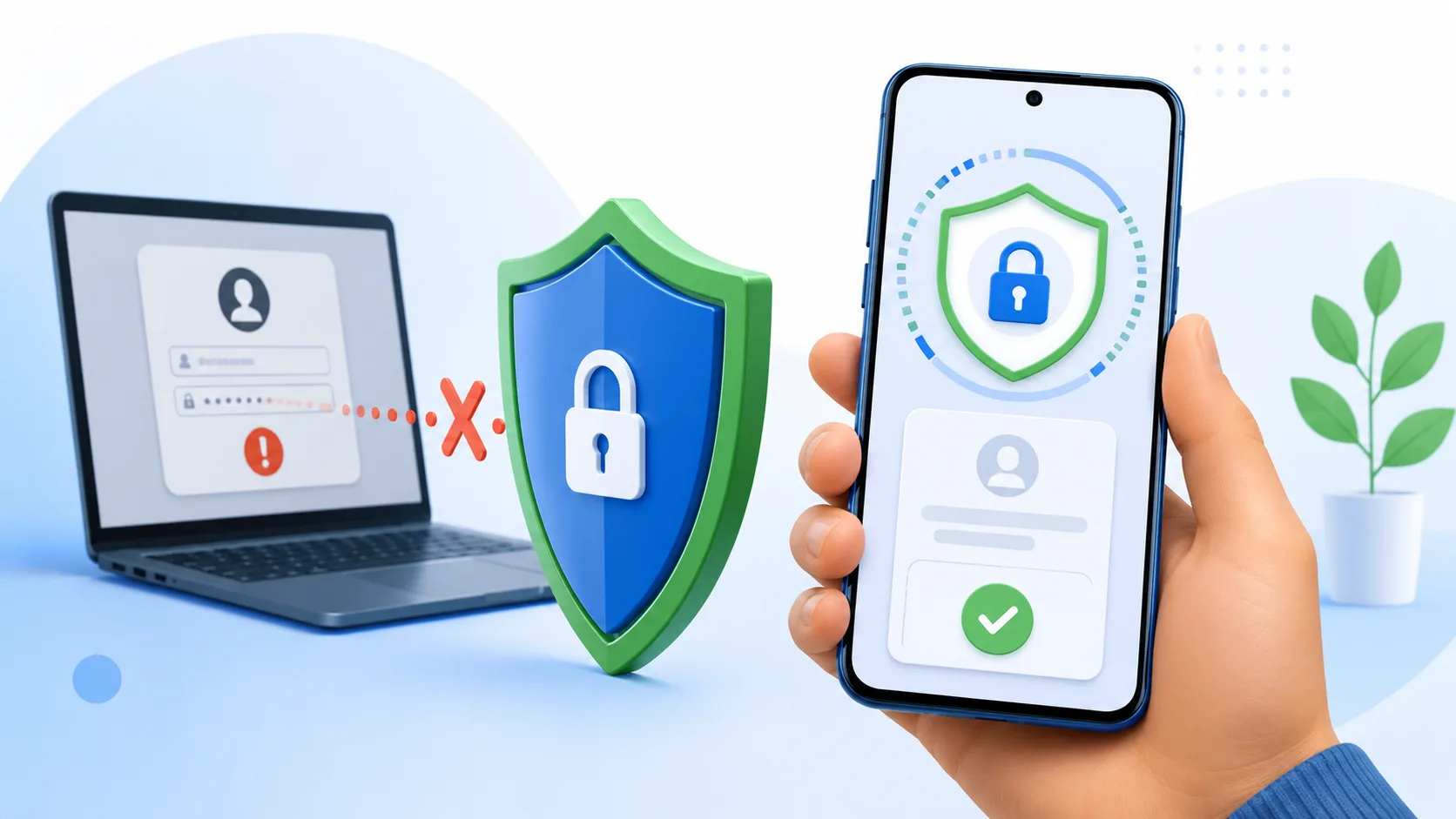
Способы восстановления нужны, когда вы забыли пароль, потеряли телефон или Google заметил подозрительную активность. Это не формальность: старый номер, к которому у вас уже нет доступа, может стать проблемой в самый неподходящий момент.
Где проверить:
Аккаунт Google → Безопасность → Способы подтверждения личности / Восстановление доступа.
Что сделать:
- проверьте, что номер телефона актуален;
- проверьте резервную почту;
- удалите старые номера и адреса;
- не используйте для восстановления почту, к которой вы давно не заходили;
- убедитесь, что SIM-карта оформлена на вас и вы можете получить код.
Google относит телефон и email для восстановления к важным инструментам безопасности: они помогают блокировать несанкционированный доступ, получать предупреждения о подозрительной активности и восстанавливать аккаунт.
4. Устройства, на которых открыт аккаунт
Это один из самых полезных разделов. В нём видно, где сейчас используется ваш Google-аккаунт или где он использовался недавно: телефоны, планшеты, компьютеры, браузеры и отдельные сессии.
Где проверить:
Аккаунт Google → Безопасность → Ваши устройства → Управление всеми устройствами.
Что сделать:
- откройте список устройств;
- посмотрите модели, города, даты активности;
- выйдите из аккаунта на старом телефоне, проданном планшете или чужом компьютере;
- если устройство незнакомое — смените пароль и проверьте остальные настройки безопасности.
Google позволяет посмотреть устройства, где вы сейчас вошли в аккаунт или входили в последние недели, а также выйти из сессий, если вы не уверены, что они ваши.
На что обратить внимание
Не пугайтесь сразу, если видите несколько сессий с похожим названием. Иногда Google показывает не отдельный телефон, а сессии браузера, приложения или сервиса. Но если вы видите устройство, которым никогда не пользовались, или вход из неожиданного места — это уже повод действовать.
5. Доступ сторонних приложений
Сторонние приложения могут получать доступ к части данных Google-аккаунта: например, к Gmail, Google Drive, календарю, контактам или фотографиям. Иногда это нормально: вы сами подключили сервис для работы. Проблема начинается, когда доступ остаётся у старого приложения, которым вы давно не пользуетесь.
Где проверить:
Аккаунт Google → Безопасность → Ваши связи со сторонними приложениями и сервисами / Сторонние приложения с доступом к аккаунту.
Что сделать:
- удалите доступ у сервисов, которыми больше не пользуетесь;
- проверьте приложения с доступом к Gmail, Drive, Контактам и Фото;
- не вводите пароль Google в сторонних приложениях, если можно использовать безопасный вход через Google;
- не выдавайте доступ приложению, если непонятно, зачем ему ваши письма, файлы или контакты.
Google подчёркивает, что сторонним приложениям стоит давать доступ только тогда, когда вы им доверяете, а разрешения можно удалить в любой момент.
6. Сохранённые пароли и проверка паролей
Если вы сохраняете пароли в Google Password Manager, проверьте, нет ли среди них раскрытых, слабых или повторяющихся. Особенно опасна ситуация, когда один и тот же пароль используется для Google, почты, маркетплейсов, банковских приложений и соцсетей.
Где проверить на Android:
Настройки → Пароли, ключи доступа и автозаполнение → Google → Менеджер паролей → Проверка паролей.
Или через Chrome:
Chrome → меню ⋮ → Настройки → Google Менеджер паролей → Проверка.
Google Password Checkup показывает, были ли сохранённые пароли раскрыты, являются ли они слабыми или используются в нескольких аккаунтах.
Что сделать:
- замените раскрытые пароли;
- уберите одинаковые пароли на разных сайтах;
- для важных сервисов используйте уникальные длинные пароли;
- не храните пароль Google в заметках, мессенджере или скриншоте.
Простое правило
Если пароль от старого форума совпадает с паролем от Gmail, это уже риск. Утечка на одном сайте может открыть путь к более важным аккаунтам.
7. Поиск, блокировка и удаление данных с потерянного телефона
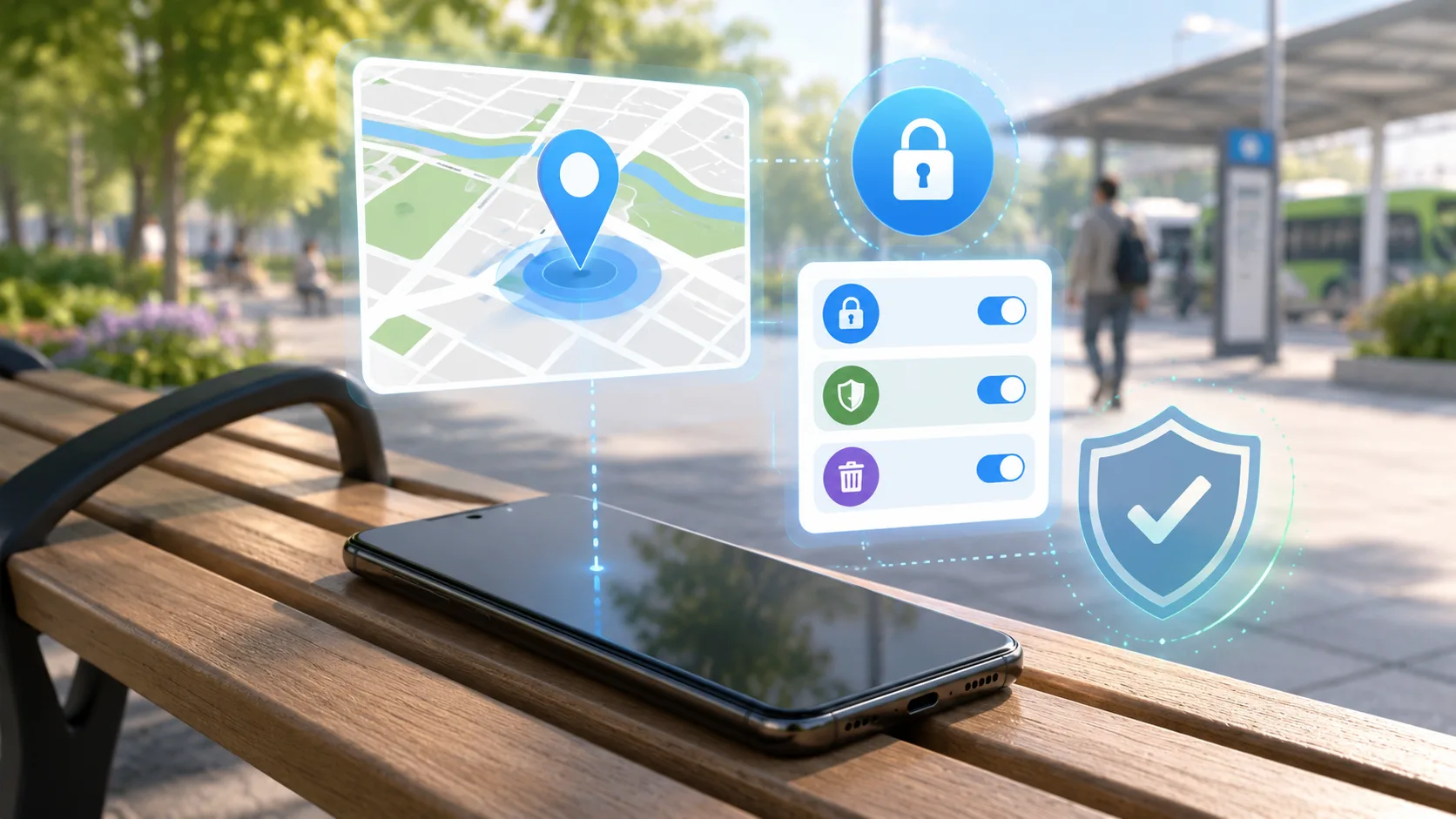
Защита Google-аккаунта на Android — это не только вход и пароли. Если телефон потеряется, важно заранее убедиться, что его можно найти, заблокировать или стереть с него данные.
Сейчас в справке Google используется название Find Hub, а в русской локализации может встречаться “Портал поиска” или привычный смысловой вариант “Найти устройство”. Google указывает, что при добавлении Google-аккаунта на Android функция поиска включается автоматически, а потерянное устройство можно найти, заблокировать или удалить с него данные дистанционно.
Что проверить:
- на телефоне включён Google-аккаунт;
- устройство видно в сервисе поиска;
- включена блокировка экрана;
- телефон подключается к мобильной сети или Wi-Fi;
- вы знаете пароль от Google-аккаунта;
- включена геолокация, если хотите повысить шанс найти устройство.
Почему это важно: если телефон украли, у вас будет шанс быстро заблокировать устройство, выйти из аккаунта, стереть данные и не дать постороннему человеку открыть почту, фото, документы и банковские уведомления.
Что делать не стоит
- Не откладывайте проверку “на потом”. Настройки безопасности обычно вспоминают уже после взлома, потери телефона или подозрительного письма.
- Не используйте один пароль везде. Повторяющиеся пароли — одна из самых частых причин, почему взлом одного сайта тянет за собой другие аккаунты.
- Не оставляйте аккаунт на старых устройствах. Перед продажей телефона или планшета нужно выйти из Google-аккаунта и сбросить устройство.
- Не добавляйте ключ доступа на чужой телефон. Ключ доступа удобен, но он должен быть только на устройстве, которое контролируете вы.
- Не выдавайте сторонним приложениям лишние разрешения. Если приложению для “красивых обоев” нужен доступ к Gmail или Google Drive, это повод насторожиться.
- Не игнорируйте письма и уведомления Google о подозрительной активности. Сначала проверьте аккаунт через настройки или официальный сайт аккаунта Google, а не по сомнительной ссылке из письма.
Когда проблема серьёзнее
Срочно меняйте пароль и проверяйте аккаунт, если:
- вы видите незнакомое устройство в списке входов;
- приходят коды входа, которые вы не запрашивали;
- кто-то поменял резервный номер или почту;
- в Gmail появились неизвестные фильтры, пересылка или письма, которые вы не отправляли;
- YouTube-канал, Google Drive или Google Фото ведут себя странно;
- телефон потерян или украден;
- вы ввели пароль Google на подозрительном сайте.
В такой ситуации лучше действовать в таком порядке: сменить пароль, выйти из аккаунта на незнакомых устройствах, проверить двухэтапную аутентификацию, удалить лишние приложения с доступом, обновить способы восстановления и проверить сохранённые пароли.
Короткий чек-лист
Проверьте эти пункты прямо сейчас:
- Двухэтапная аутентификация включена.
- Есть хотя бы один запасной способ входа.
- Ключи доступа добавлены только на личных устройствах.
- Телефон и почта для восстановления актуальны.
- В списке устройств нет чужих телефонов, ПК и старых планшетов.
- У сторонних приложений нет лишнего доступа к Gmail, Drive, Фото и Контактам.
- В Google Password Manager нет раскрытых и повторяющихся паролей.
- Потерянный Android-смартфон можно найти, заблокировать или стереть через сервис поиска.
- На телефоне включена блокировка экрана.
- Android, Chrome и приложения обновлены.
FAQ
Нужно ли включать двухэтапную аутентификацию, если пароль сложный?
Да. Сложный пароль помогает, но не защищает от всех сценариев: утечки, фишинга, вредоносного приложения или случайного ввода пароля на поддельном сайте. Двухэтапная аутентификация добавляет второй барьер.
Что лучше: SMS-код или запрос Google на телефоне?
Запрос Google обычно удобнее и безопаснее SMS, потому что SMS завязаны на номер телефона и могут быть уязвимы при перевыпуске SIM-карты или атаках на номер. Google также рекомендует Google Prompt и ключи безопасности как более защищённые варианты второго шага.
Ключ доступа заменяет пароль?
Ключ доступа может использоваться для входа без пароля, но пароль и способы восстановления всё равно нужно держать в порядке. Google отмечает, что добавление ключа доступа не удаляет существующие способы аутентификации и восстановления.
Почему в аккаунте видно несколько одинаковых устройств?
Иногда Google показывает не только физические устройства, но и отдельные сессии: браузер, приложение, повторную проверку личности или вход в приватном режиме. Если сомневаетесь, откройте детали и выйдите из подозрительной сессии.
Нужно ли удалять все сторонние приложения?
Нет. Удаляйте те, которыми не пользуетесь, которым не доверяете или которым явно не нужен доступ к вашим данным. Например, старый сервис с доступом к Google Drive лучше отключить, если вы давно его не открывали.
Что делать, если потерял Android-смартфон?
Зайдите в сервис поиска устройства с другого телефона или через браузер, попробуйте найти телефон, заблокировать его или стереть данные. Google указывает, что для удалённой защиты устройство должно быть включено, подключено к сети, привязано к Google-аккаунту, иметь включённый Find Hub и быть видимым в Google Play.
Нужно ли менять пароль Google после продажи старого телефона?
Если вы правильно вышли из аккаунта и сбросили телефон до заводских настроек, обычно достаточно проверить список устройств. Но если сомневаетесь, лучше сменить пароль и выйти из всех старых сессий.
Даже защищённый аккаунт может оказаться под угрозой, если приложению выдали слишком много прав. Проверьте, когда доступ к камере, микрофону и контактам оправдан, а когда нет. Особенно внимательно стоит отнестись к ситуации, когда на телефон приходит код, который вы не запрашивали. А если на смартфоне накопилось много неизвестных программ, посмотрите, какие приложения Android можно удалить без вреда.
Подписка
Не пропускайте новые статьи
Свежие инструкции, новости и разборы Гаджетомании — прямо в Telegram.
Подписаться в TelegramНовые материалы без лишнего шума
Еще по теме
Похожие материалы
На телефон приходит код, который вы не запрашивали: что это значит и что делать
Неожиданный код в SMS или push уведомлении не всегда взлом, но игнорировать такие сообщения не стоит. Часто человек видит код от банка, маркетплейса, мессенджер
Читать
Почему телефон показывает рекламу «как будто подслушивает»: что реально происходит
Обычно телефон не подслушивает разговоры ради рекламы. Ощущение возникает потому, что рекламные системы и приложения уже знают о нас очень много: что мы искали,
Читать
Комментарии
Комментариев пока нет. Можно быть первым, но без спама и рекламных ссылок.