
Инструкции
Смартфон начал тормозить после обновления: что сделать без сброса до заводских настроек
Прочитав, вы узнаете:
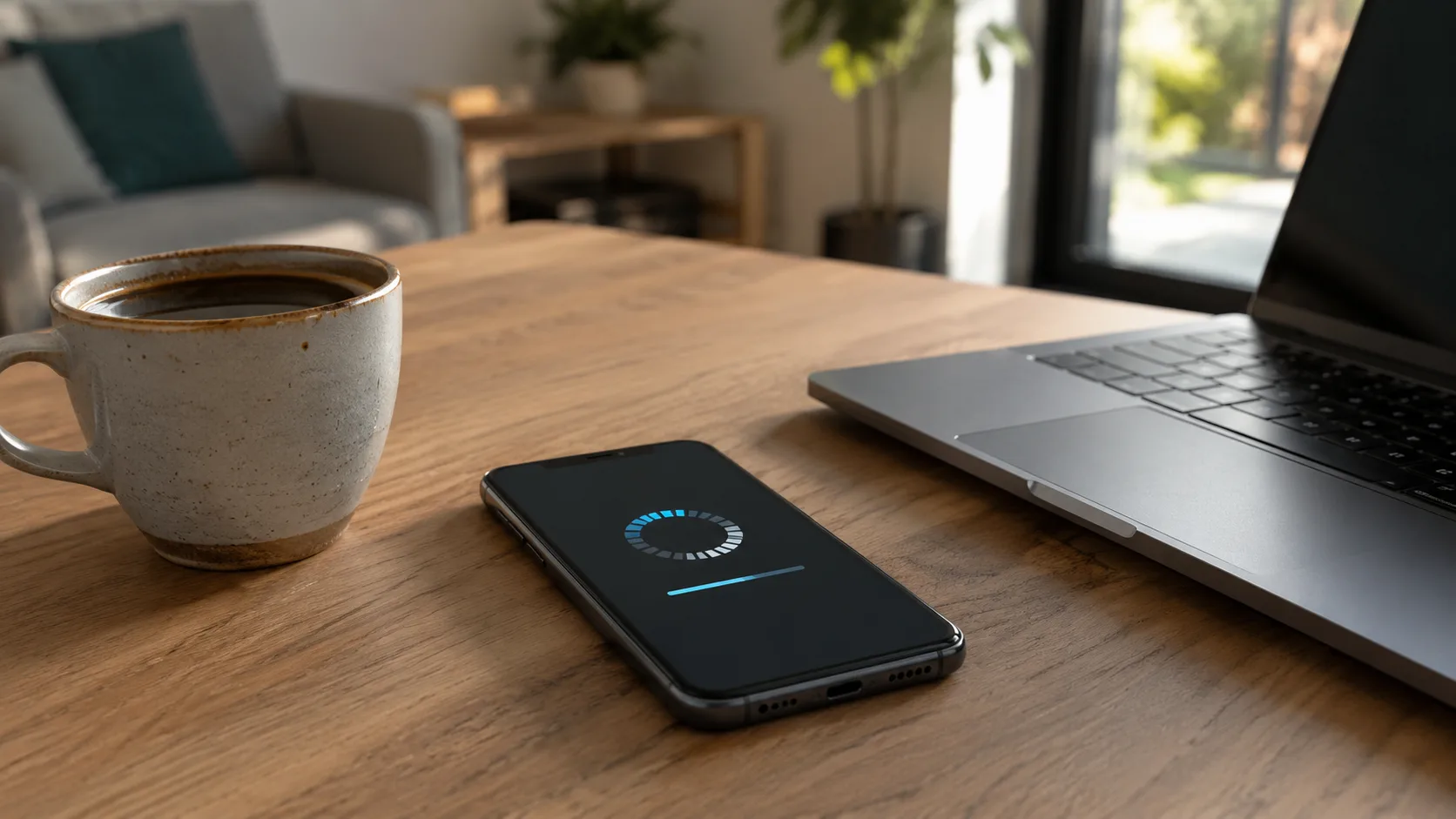
Если смартфон начал тормозить сразу после обновления, не спешите делать сброс до заводских настроек. Сначала перезагрузите устройство, дайте системе 1–2 дня на завершение фоновых процессов, обновите приложения, проверьте свободную память, удалите лишнее из автозагрузки и очистите кэш проблемных приложений. Часто телефон тормозит не из-за “плохой прошивки”, а потому что после обновления система заново индексирует файлы, оптимизирует приложения и активнее расходует ресурсы.
Сброс нужен далеко не всегда. Его стоит рассматривать только если смартфон зависает постоянно, сильно греется, быстро разряжается даже в покое, сам перезагружается или проблема не уходит после всех базовых проверок.
Почему телефон может тормозить после обновления
После обновления Android или iOS смартфон не всегда сразу работает как обычно. Даже если экран уже включился и все приложения на месте, система может ещё некоторое время выполнять внутренние задачи.
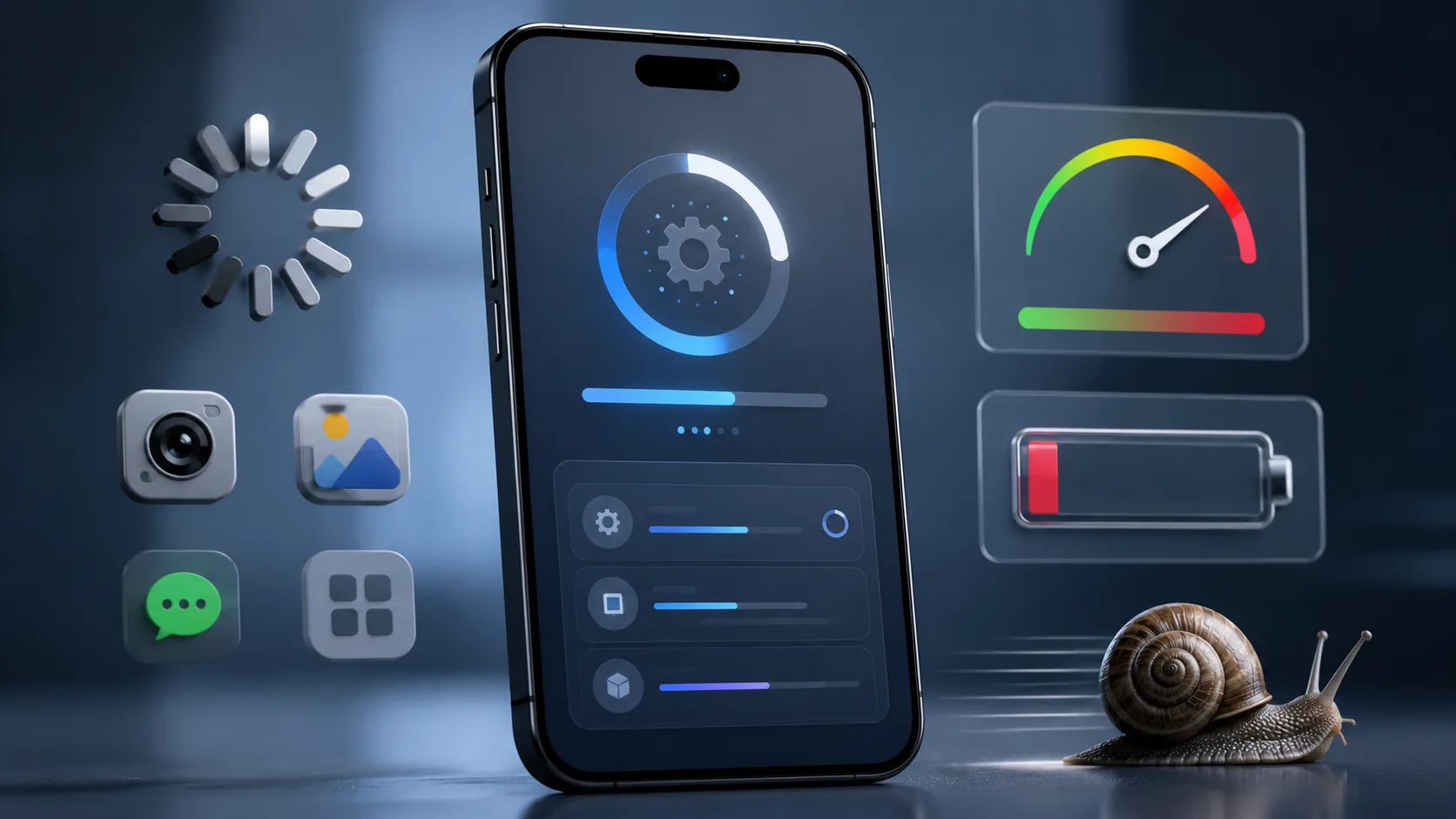
Чаще всего телефон тормозит после обновления по таким причинам:
- система заново оптимизирует приложения;
- идёт индексация фото, файлов, сообщений и поиска;
- приложения ещё не адаптированы под новую версию системы;
- не хватает свободной памяти;
- часть программ активно работает в фоне;
- включились новые функции, а старому процессору или аккумулятору уже тяжело;
- обновление установилось с ошибками или конфликтует с отдельным приложением.
Небольшие подлагивания в первые часы после крупного обновления — нормальная ситуация. Но если смартфон тормозит несколько дней, зависает в простых задачах и стал заметно хуже держать заряд, проблему стоит искать вручную.
Что проверить в первую очередь
1. Просто перезагрузите смартфон
Это банальный, но важный шаг. После обновления в памяти могут оставаться временные процессы, а часть приложений может работать некорректно до перезапуска.
Что сделать:
- выключите смартфон полностью;
- подождите 20–30 секунд;
- включите его снова;
- проверьте работу через 10–15 минут.
Не ограничивайтесь блокировкой экрана. Нужна именно перезагрузка или полное выключение.
2. Дайте телефону время после крупного обновления
Если обновление было большим, например новая версия Android, iOS или крупная оболочка производителя, смартфон может тормозить первые часы. Иногда нормализация занимает сутки или двое.
В это время телефон может:
- сильнее греться;
- быстрее разряжаться;
- дольше открывать приложения;
- подвисать при прокрутке;
- медленнее искать фото и файлы.
Лучше не делать выводы в первые 2–3 часа после установки. Зарядите смартфон, подключитесь к Wi-Fi и оставьте его на некоторое время без тяжёлых задач.
3. Проверьте свободную память
После обновления системе нужно место для временных файлов, кэша и работы приложений. Если память почти забита, смартфон может начать тормозить даже при обычном открытии мессенджера или камеры.
Ориентир простой: желательно держать свободными хотя бы 10–15% от общего объёма памяти. Для смартфона на 64 ГБ это примерно 6–10 ГБ, для модели на 128 ГБ — около 12–20 ГБ.
Что можно удалить без риска:
- старые видео из мессенджеров;
- дубликаты фото;
- скачанные фильмы и сериалы;
- ненужные APK-файлы на Android;
- кэш Telegram, WhatsApp и других мессенджеров;
- игры, в которые вы давно не заходили.
Важно: не удаляйте системные папки вручную, если не понимаете, за что они отвечают.
4. Обновите приложения
После обновления системы старые версии приложений могут работать хуже. Особенно это касается банковских приложений, мессенджеров, социальных сетей, камер, клавиатур, лаунчеров и виджетов.
Что сделать:
- откройте Google Play или App Store;
- перейдите в раздел обновлений;
- обновите все важные приложения;
- отдельно проверьте приложения, которые начали зависать.
Если тормозит не весь смартфон, а только одно приложение, проблема может быть именно в нём, а не в системе.
5. Очистите кэш проблемных приложений
Если после обновления тормозит конкретное приложение, например Telegram, YouTube, браузер или маркетплейс, попробуйте очистить его кэш.
На Android обычно путь такой:
Настройки → Приложения → нужное приложение → Память → Очистить кэш
Не путайте “очистить кэш” и “очистить данные”. Очистка кэша обычно безопаснее: она удаляет временные файлы. Очистка данных может сбросить настройки приложения и потребовать повторного входа.
На iPhone отдельной кнопки очистки кэша для большинства приложений нет. Иногда помогает удалить и заново установить конкретное приложение, но перед этим убедитесь, что данные синхронизированы с аккаунтом или облаком.
6. Посмотрите, какие приложения работают в фоне
После обновления некоторые приложения могут начать активнее использовать батарею и процессор. Из-за этого смартфон тормозит, греется и быстрее разряжается.
Проверьте статистику батареи:
- на Android: Настройки → Батарея → Использование батареи;
- на iPhone: Настройки → Аккумулятор.
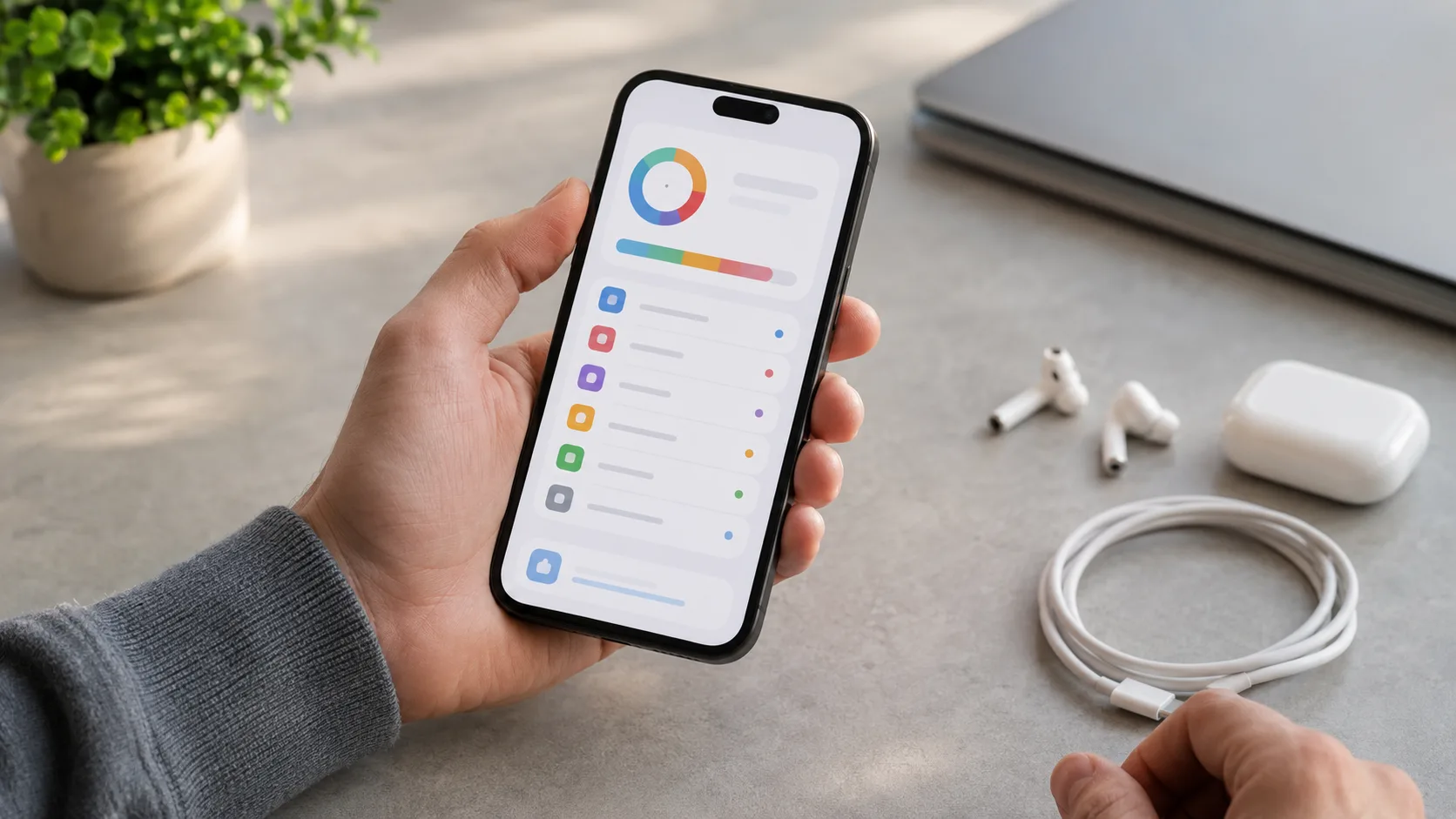
Обратите внимание на приложения, которые сильно расходуют заряд, хотя вы ими почти не пользовались. Это могут быть мессенджеры, навигаторы, облачные сервисы, соцсети, VPN, антивирусы, лаунчеры или приложения для обоев.
Что можно сделать:
- ограничить фоновую активность;
- отключить автозапуск, если такая настройка есть;
- убрать лишние виджеты;
- временно удалить подозрительное приложение;
- проверить, есть ли для него обновление.
7. Отключите лишние визуальные эффекты
На старых смартфонах новая версия системы может быть тяжелее предыдущей. В таком случае помогут не “магические ускорители”, а снижение нагрузки на интерфейс.
Что можно отключить:
- живые обои;
- лишние виджеты;
- анимации интерфейса;
- тяжёлые сторонние лаунчеры;
- эффекты прозрачности, если они есть в настройках.
На Android в параметрах разработчика можно уменьшить скорость анимаций. Но если вы не уверены, лучше ограничиться обычными настройками экрана, рабочего стола и оболочки.
8. Проверьте режим энергосбережения
Иногда после обновления меняются настройки батареи. Если включён жёсткий режим энергосбережения, смартфон может работать медленнее: система ограничивает производительность, фоновые процессы и обновление приложений.
Проверьте:
- не включён ли режим энергосбережения постоянно;
- не стоит ли ограничение производительности;
- не включена ли автоматическая экономия при высоком заряде;
- не ограничены ли важные приложения.
Если телефон тормозит именно в режиме экономии энергии, это не поломка. Система специально снижает производительность ради батареи.
9. Проверьте температуру и чехол
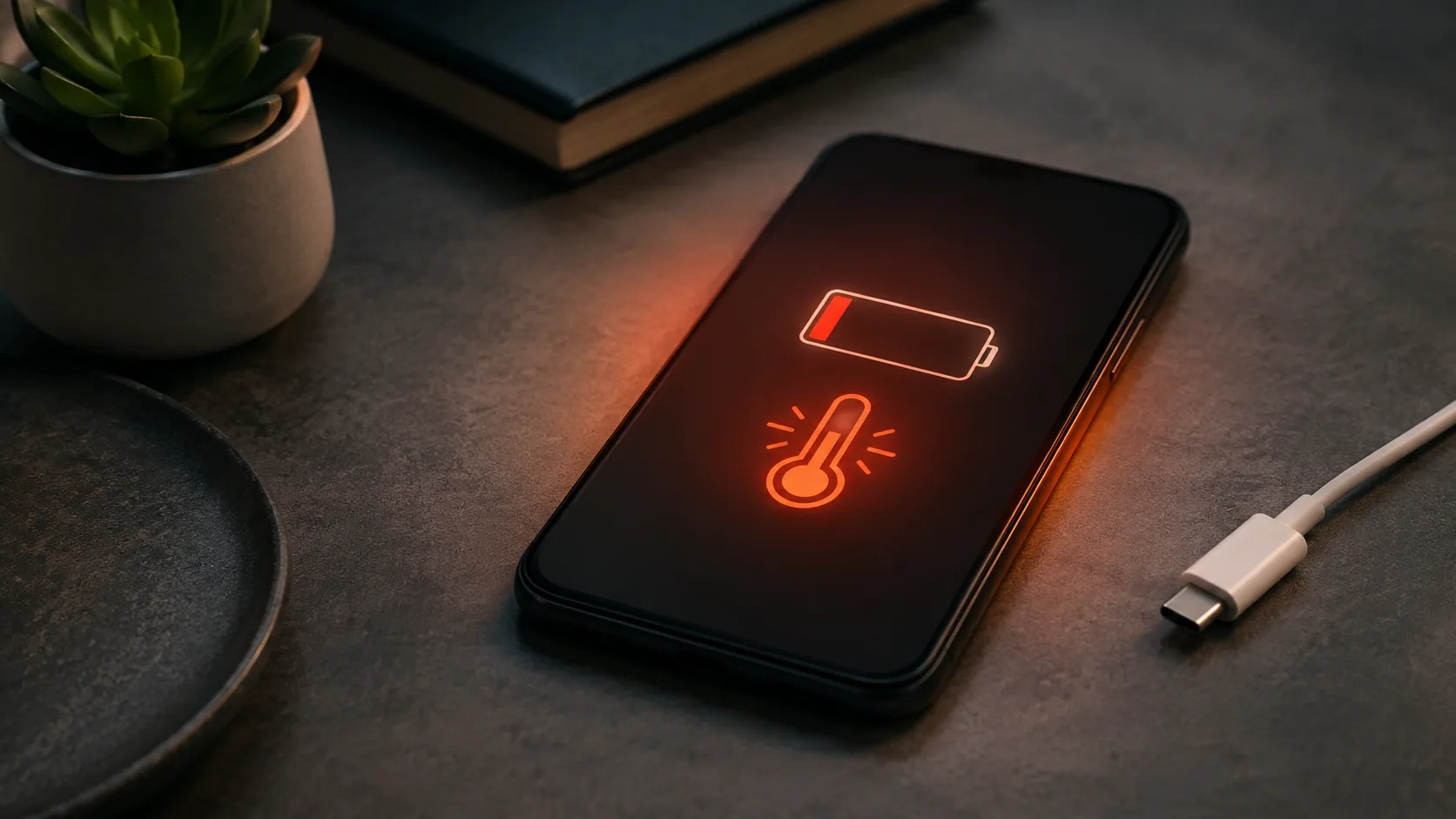
После обновления смартфон может сильнее греться из-за фоновой оптимизации. Но если он постоянно горячий, даже когда лежит без дела, это уже тревожный признак.
Что проверить:
- не лежит ли телефон под подушкой, на солнце или рядом с батареей;
- не заряжаете ли вы его в плотном чехле;
- не работает ли постоянно навигация, VPN или раздача интернета;
- не запускаются ли тяжёлые игры сразу после обновления.
Перегрев почти всегда снижает скорость. Смартфон специально “душит” производительность, чтобы защитить процессор и аккумулятор.
10. Запустите смартфон в безопасном режиме на Android
Если у вас Android и телефон начал сильно тормозить после обновления, можно проверить, виноваты ли сторонние приложения. Для этого помогает безопасный режим.
В безопасном режиме запускаются только системные приложения. Если смартфон в нём работает заметно быстрее, значит проблему может создавать одно из установленных приложений.
Обычно безопасный режим включается через меню выключения: нужно зажать пункт “Выключить” и подтвердить запуск в безопасном режиме. На разных моделях путь может отличаться.
После проверки перезагрузите смартфон обычным способом.
Что делать, если тормозит только одно приложение
Если после обновления плохо работает только одно приложение, не нужно сбрасывать весь смартфон.
Попробуйте по порядку:
- Обновить приложение.
- Очистить его кэш.
- Перезагрузить смартфон.
- Выйти из аккаунта и войти снова, если это безопасно.
- Проверить, не жалуются ли другие пользователи на сбой.
- Удалить и установить приложение заново.
Например, если тормозит только мессенджер, причина может быть в огромном кэше медиафайлов. Если зависает только камера, проблема может быть в обработке фото после обновления. Если медленно работает браузер, стоит проверить вкладки, расширения и накопившиеся данные сайтов.
Что делать, если тормозит весь смартфон
Если после обновления тормозит всё: рабочий стол, клавиатура, камера, настройки и переключение между приложениями, действуйте шире.
Порядок действий:
- Перезагрузите телефон.
- Освободите память.
- Обновите все приложения.
- Удалите или отключите самые тяжёлые приложения.
- Проверьте расход батареи по приложениям.
- Уберите лишние виджеты и живые обои.
- Подождите 1–2 дня после крупного обновления.
- Проверьте, не вышло ли новое исправляющее обновление системы.
Производители часто выпускают небольшие патчи после крупных обновлений. Поэтому стоит периодически проверять раздел обновлений системы.
Что делать не стоит
Не ставьте “ускорители” и сомнительные чистильщики
Многие приложения обещают ускорить телефон одним нажатием, но на практике могут сами висеть в фоне, показывать рекламу и расходовать ресурсы. Встроенных инструментов системы обычно достаточно.
Не удаляйте системные приложения наугад
На Android можно отключить или удалить часть предустановленных приложений, но делать это без понимания опасно. Иногда после таких действий начинаются проблемы с уведомлениями, сервисами Google, камерой, оплатой или обновлениями.
Не очищайте всё подряд
Очистка кэша — нормальный шаг. А вот удаление данных приложений без подготовки может привести к выходу из аккаунтов, потере локальных файлов, черновиков или настроек.
Не делайте сброс сразу после первого зависания
Сброс до заводских настроек — крайняя мера. Перед ним нужно сохранить фото, документы, контакты, пароли и данные приложений. Во многих случаях проблему можно решить без такого радикального шага.
Не устанавливайте прошивки и APK из сомнительных источников
Если телефон тормозит после обновления, не стоит искать “ускоренную прошивку” или неизвестный APK-файл. Так можно получить вирусы, проблемы с банковскими приложениями или полностью неработающий смартфон.
Когда проблема серьёзнее
Иногда тормоза после обновления — не просто временный сбой. Обратиться в сервис или хотя бы сделать резервную копию стоит, если:
- смартфон сам перезагружается;
- экран зависает даже в настройках;
- телефон сильно греется в покое;
- батарея стала разряжаться за несколько часов;
- устройство не заряжается нормально;
- появились ошибки системы;
- пропали важные данные;
- смартфон выключается при 20–40% заряда;
- корпус вздулся или экран начал отходить.
Особенно осторожно стоит относиться к старым смартфонам. Новая версия системы может сильнее нагружать аккумулятор и память, а изношенная батарея иногда вызывает просадки производительности.
Нужно ли делать сброс до заводских настроек
Сброс можно рассматривать, если вы уже:
- перезагрузили смартфон;
- освободили память;
- обновили приложения;
- очистили кэш проблемных программ;
- проверили фоновые процессы;
- подождали пару дней после обновления;
- установили доступные исправления системы.
Если после этого телефон всё равно тормозит, сброс может помочь убрать накопившиеся ошибки и конфликты. Но перед сбросом обязательно сделайте резервную копию фото, контактов, документов, заметок, чатов и данных приложений.
Если смартфон на гарантии и начал работать плохо сразу после официального обновления, лучше сначала обратиться в поддержку производителя или сервисный центр. Особенно если появились перегрев, самопроизвольные перезагрузки или проблемы с зарядкой.
Короткий чек-лист
Проверьте по порядку:
- Перезагрузить смартфон.
- Подождать 1–2 дня после крупного обновления.
- Освободить минимум 10–15% памяти.
- Обновить приложения через Google Play или App Store.
- Очистить кэш приложений, которые тормозят.
- Проверить расход батареи по приложениям.
- Ограничить фоновую активность подозрительных программ.
- Убрать живые обои, лишние виджеты и тяжёлый лаунчер.
- Проверить температуру смартфона.
- Посмотреть, не вышло ли исправляющее обновление системы.
- На Android проверить работу в безопасном режиме.
- Не делать сброс, пока не сохранены важные данные.
FAQ
Почему смартфон начал тормозить сразу после обновления?
После обновления система может оптимизировать приложения, индексировать файлы и перестраивать внутренние процессы. Из-за этого телефон временно греется, быстрее разряжается и медленнее реагирует. Если через 1–2 дня ситуация не улучшилась, нужно проверять память, приложения и фоновые процессы.
Сколько ждать после обновления, прежде чем что-то делать?
Базовые действия вроде перезагрузки и обновления приложений можно сделать сразу. А вот вывод, что обновление “сломало телефон”, лучше делать не в первые часы, а спустя день-два. Особенно если обновление было крупным.
Поможет ли очистка кэша ускорить телефон?
Может помочь, если тормозит конкретное приложение. Например, мессенджер, браузер, YouTube или маркетплейс. Но очистка кэша не решит все проблемы, если у смартфона мало памяти, слабый процессор или изношенная батарея.
Нужно ли удалять обновление системы?
Обычно откатиться на старую версию системы обычным способом нельзя или небезопасно. Лучше проверить обновления приложений, освободить память и дождаться исправляющего патча. Откат прошивки вручную может привести к потере данных и проблемам с гарантией.
Почему после обновления телефон стал быстрее разряжаться?
В первые часы это может быть нормально: система выполняет фоновые задачи. Если быстрый разряд продолжается несколько дней, проверьте раздел аккумулятора. Часто виновато отдельное приложение, которое после обновления начало активно работать в фоне.
Что делать, если после обновления тормозит клавиатура?
Сначала обновите клавиатуру в магазине приложений. Затем очистите её кэш на Android или попробуйте временно переключиться на стандартную клавиатуру. Если проблема исчезла, виновато приложение клавиатуры, а не весь смартфон.
Можно ли ускорить старый смартфон без сброса?
Да. Освободите память, удалите тяжёлые приложения, отключите лишние виджеты, уберите живые обои, обновите программы и проверьте фоновые процессы. Но если смартфону много лет, новая система может объективно работать тяжелее старой.
Когда сброс всё-таки нужен?
Сброс стоит рассматривать, если телефон продолжает сильно тормозить после всех проверок, зависает в системных меню, сам перезагружается или быстро разряжается без понятной причины. Перед сбросом обязательно сделайте резервную копию.
После обновления иногда становится тесно не только системе, но и памяти телефона. В таком случае сначала попробуйте освободить место без удаления нужных фотографий. Заодно стоит проверить, какие ненужные приложения можно удалить с Android. А если вместе с тормозами вырос расход заряда, посмотрите, что чаще всего заставляет смартфон быстро разряжаться.
Подписка
Не пропускайте новые статьи
Свежие инструкции, новости и разборы Гаджетомании — прямо в Telegram.
Подписаться в TelegramНовые материалы без лишнего шума
Еще по теме
Похожие материалы
Память телефона снова закончилась, хотя фото почти нет: куда уходят гигабайты
Если фотографий мало, свободное место чаще всего забирают не они, а данные приложений. Telegram, WhatsApp, браузеры, соцсети и видеосервисы сохраняют просмотрен
Читать
Телефон быстро разряжается ночью: какие настройки проверить утром
Если телефон за ночь теряет 10 20% заряда или больше, чаще всего причина не в "плохой батарее", а в фоновой активности: высокой яркости перед сном, слабом сигна
Читать
Комментарии
Комментариев пока нет. Можно быть первым, но без спама и рекламных ссылок.