
Инструкции
Как освободить память на телефоне без удаления нужных фото
Прочитав, вы узнаете:
Телефон может показывать «Память почти заполнена» даже тогда, когда удалять из галереи вроде бы нечего. Часто место занимают не любимые фото, а кэш приложений, видео из мессенджеров, старые загрузки, офлайн-карты, музыка и дубликаты.
Хорошая новость: освободить память на телефоне без удаления нужных фото реально. Но начинать лучше не с галереи, а с проверки хранилища. Так проще понять, что именно съело место.
Здесь есть нюанс: в быту словом «память» часто называют свободное место для файлов. На Android это обычно хранилище, где лежат фото, видео, приложения и загрузки, а не оперативная память для работы программ. Google отдельно разделяет storage для данных и memory для запущенных приложений.
Почему память телефона быстро заканчивается
Память заполняется не только из-за фото. Один короткий ролик в высоком качестве может занимать больше места, чем десятки обычных снимков. А если видео пересылают в мессенджерах, оно может храниться отдельно от галереи.
Еще одна частая причина — приложения. Они сохраняют временные файлы, миниатюры, офлайн-данные, документы, историю переписок и медиа. Со временем это превращается в несколько гигабайт.
На iPhone путь проверки такой: Настройки → Основные → Хранилище iPhone. Apple пишет, что там можно увидеть рекомендации по оптимизации, список приложений и сколько места каждое приложение занимает.
На Android путь может отличаться по брендам, но обычно это Настройки → Хранилище или Настройки → Обслуживание устройства → Память/Хранилище. Google также предупреждает, что некоторые шаги могут отличаться в зависимости от версии Android и производителя.
Основные причины
Мессенджеры хранят слишком много медиа
Чаты с родственниками, рабочие группы и каналы часто сохраняют фото, видео, голосовые сообщения и документы. Даже если в галерее все выглядит аккуратно, внутри мессенджера могут лежать старые файлы.
В WhatsApp для этого есть раздел Настройки → Хранилище и данные → Управление хранилищем. Официальная справка WhatsApp указывает, что через этот раздел можно посмотреть и освободить место, занятое файлами приложения.
Кэш приложений разрастается
Кэш — это временные файлы. Они помогают приложениям быстрее открываться, но со временем занимают много места.
На Android кэш обычно можно очистить через настройки приложения. Google поясняет, что очистка кэша удаляет временные данные, а очистка хранилища приложения удаляет уже все данные приложения, поэтому с этим пунктом нужно быть осторожнее.
В загрузках лежат старые файлы
PDF, APK-файлы, архивы, картинки, документы, инструкции, билеты, чеки и файлы из браузера могут месяцами лежать в папке «Загрузки». Человек про них уже забыл, а место они занимают.
Скачаны фильмы, музыка и подкасты
Онлайн-кинотеатры, музыкальные сервисы, YouTube, Telegram, карты и приложения для подкастов могут хранить файлы офлайн. Удобно в дороге, но телефон быстро забивается.
Фото и видео сохранены в полном размере
На iPhone оригиналы фото и видео могут храниться прямо на устройстве. Если включить iCloud Фото и оптимизацию хранилища, телефон может оставлять на устройстве облегченные версии, а полные оригиналы хранить в iCloud.
В Google Фото есть похожий сценарий: после резервного копирования можно удалить копии с устройства, а сами фото останутся доступны в Google Фото и на сайте сервиса. Google отдельно предупреждает, что перед этим нужно убедиться, что фото действительно загружены в облако.
Что сделать в первую очередь
- Откройте хранилище телефона.
Посмотрите, что занимает больше всего места: фото, приложения, система, мессенджеры, видео или документы.
- Проверьте самые тяжелые приложения.
Обычно среди них оказываются мессенджеры, браузер, соцсети, видеосервисы, карты и игры.
- Очистите кэш там, где это безопасно.
На Android можно открыть карточку приложения и выбрать очистку кэша. Не нажимайте «Очистить данные», если не понимаете, что будет удалено.
- Разберите папку «Загрузки».
Удалите старые документы, архивы, установочные файлы, картинки и видео, которые больше не нужны.
- Почистите мессенджеры.
Удалите пересланные видео, большие файлы и старые медиа из групп. Тексты переписок обычно занимают намного меньше места, чем ролики и документы.
- Удалите офлайн-контент.
Проверьте скачанные фильмы, музыку, подкасты, карты и книги. Часто это быстрый способ освободить несколько гигабайт.
- Включите облачное хранение фото.
Для iPhone подойдет iCloud Фото с оптимизацией хранилища. Для Android и iPhone можно использовать Google Фото, но только после проверки резервной копии.
- Перезагрузите телефон.
Это звучит очевидно, но после очистки система иногда не сразу пересчитывает свободное место.
Безопасная очистка начинается с проверки: где лежат файлы, есть ли резервная копия и что именно удаляет выбранная кнопка.
Как освободить память на iPhone без удаления фото
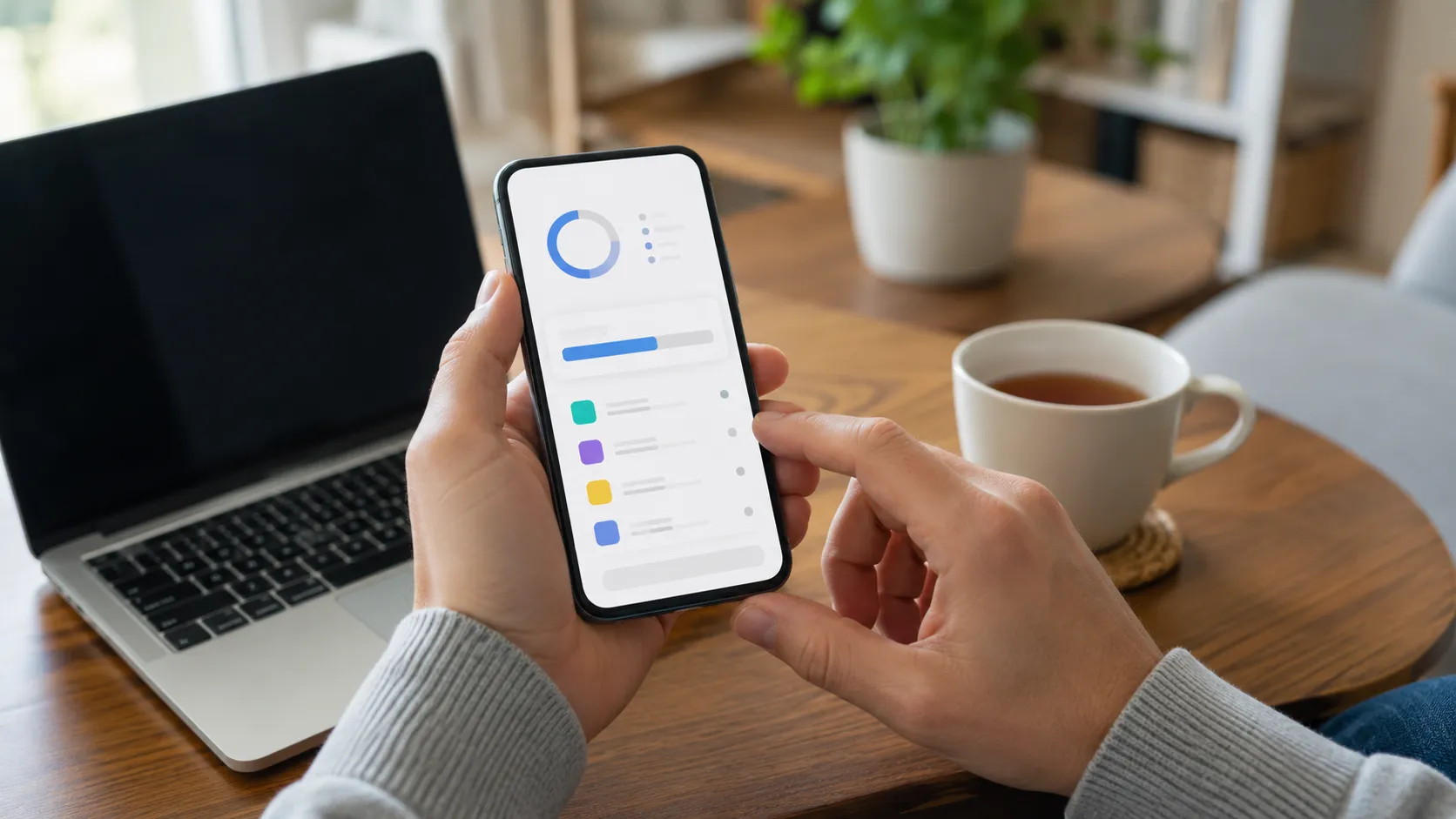
На iPhone стоит начать с встроенного раздела хранилища.
Откройте: Настройки → Основные → Хранилище iPhone.
Там можно увидеть, какие приложения занимают больше всего места. iPhone также может предложить рекомендации, например сгрузить неиспользуемые приложения или посмотреть крупные вложения.
Что можно сделать:
- включить «Оптимизация хранилища iPhone» для iCloud Фото;
- удалить скачанные фильмы и музыку;
- сгрузить приложения, которыми давно не пользуетесь;
- проверить вложения в сообщениях и мессенджерах;
- очистить старые файлы в приложении «Файлы»;
- удалить ненужные голосовые заметки и записи экрана.
Сгрузка приложения отличается от полного удаления: приложение убирается с устройства, но его документы и данные могут сохраниться. Это удобно, если приложение нужно редко, но терять его данные не хочется.
Как освободить память на Android без удаления фото
На Android логика похожая: сначала надо понять, кто занимает место.
Откройте: Настройки → Хранилище. На разных смартфонах названия могут отличаться: «Память», «Обслуживание устройства», «Хранилище устройства», «Файлы».
Что проверить:
- папку Downloads / Загрузки;
- кэш браузера;
- кэш соцсетей и маркетплейсов;
- папки Telegram, WhatsApp и других мессенджеров;
- скачанные карты;
- офлайн-видео и музыку;
- старые APK-файлы;
- дубликаты фото и скриншоты.
На некоторых Android-смартфонах есть встроенная очистка. Ей можно пользоваться, но внимательно смотрите, что именно предлагается удалить. Лучше не отмечать фото и видео автоматически, если среди них могут быть нужные файлы.
Как использовать Google Фото и не потерять снимки
Google Фото может помочь освободить место, но только если фото и видео уже загружены в аккаунт.
Примерный порядок такой:
- Откройте Google Фото.
- Проверьте, что включено резервное копирование.
- Дождитесь окончания загрузки фото и видео.
- Откройте меню профиля.
- Выберите «Освободить место на устройстве».
- Проверьте, что фото видны в Google Фото.
- Не забывайте: в обычной галерее телефона удаленные с устройства копии могут уже не отображаться офлайн.
Google прямо предупреждает: перед использованием функции освобождения места нужно убедиться, что фото уже сохранены в резервной копии. После удаления копий с телефона они остаются доступны в Google Фото, но для просмотра может понадобиться интернет и вход в аккаунт.
Что делать не стоит
Не все способы очистки безопасны. Некоторые действия могут привести к потере фото, переписок или файлов.
Не стоит:
- удалять фото из галереи, если не проверена резервная копия;
- нажимать «Очистить данные» у мессенджера без понимания последствий;
- удалять папки Android вручную через файловый менеджер, если непонятно, что в них лежит;
- чистить телефон сомнительными приложениями-«ускорителями»;
- переносить фото в облако и сразу забывать пароль от аккаунта;
- удалять резервные копии, если не уверены, что они больше не нужны;
- форматировать карту памяти без проверки содержимого.
Главная ошибка — думать, что все фото уже “где-то в облаке”. Лучше открыть облачное приложение и убедиться, что снимки действительно загружены.
Когда проблема серьезнее
Иногда обычная очистка не помогает. Тогда причина может быть глубже.
Обратиться в сервисный центр или поддержку стоит, если:
- память занята «Системой» или «Другое», и этот раздел постоянно растет;
- телефон пишет, что памяти нет, хотя крупные файлы уже удалены;
- приложения не обновляются даже после очистки;
- фото пропадают из галереи или облака;
- телефон зависает при открытии хранилища;
- карта памяти работает с ошибками;
- устройство сильно нагревается и тормозит без понятной причины.
Если проблема связана с облаком, сначала проверьте аккаунт: вход, пароль, свободное место, статус синхронизации и интернет. У Apple бесплатный объем iCloud при создании аккаунта составляет 5 ГБ, и если он заполнен, новые фото и резервные копии могут перестать загружаться.
Частые вопросы
Можно ли освободить память, не удаляя фото вообще?
Да. Часто достаточно очистить кэш, удалить старые загрузки, убрать офлайн-видео, почистить мессенджеры и сгрузить ненужные приложения.
Что безопаснее: очистить кэш или очистить данные приложения?
Безопаснее очистить кэш. Очистка данных может удалить настройки, аккаунты, файлы внутри приложения или историю, поэтому перед этим нужно понимать последствия.
Почему фото удалены, а память не освободилась?
На iPhone и некоторых Android-смартфонах удаленные фото могут сначала попадать в папку «Недавно удаленные» или «Корзина». Пока она не очищена, место может освобождаться не полностью.
Можно ли полностью доверять облаку?
Облако удобно, но его нужно проверять. Важно убедиться, что резервное копирование завершено, аккаунт доступен, пароль известен, а в облаке хватает места.
Что занимает больше всего памяти: фото или видео?
Чаще всего видео. Особенно записи экрана, ролики в 4K, пересланные видео из мессенджеров и скачанные фильмы.
Нужно ли ставить приложение для очистки памяти?
Обычно нет. Встроенных настроек Android, iPhone, Google Фото, iCloud и мессенджеров достаточно. Сторонние чистильщики могут показывать агрессивные уведомления и просить лишние разрешения.
Итог
Освободить память на телефоне без удаления нужных фото проще, если не начинать с галереи. Сначала проверьте хранилище, разберите мессенджеры, загрузки, кэш и офлайн-контент.
Фото лучше трогать только после проверки резервной копии. Самый спокойный вариант — включить облачное хранение, дождаться синхронизации и только потом удалять локальные копии с устройства.
Еще по теме
Похожие материалы
Телефон не видит SIM-карту: причины и что проверить самому
Телефон может перестать видеть SIM карту внезапно: после перезагрузки, падения, обновления, замены лотка или простой перестановки карты в другой смартфон. На эк
Читать
Что делать, если на телефон не приходит СМС с кодом
СМС с кодом может не прийти в самый неудобный момент: при входе в банк, подтверждении покупки, регистрации в приложении или восстановлении аккаунта. Чаще всего
Читать
Почему телефон быстро разряжается: 12 причин и что отключить
Почему телефон быстро разряжается, что отключить и как проверить батарею: 12 частых причин без сложных настроек.
Читать
Комментарии
Комментариев пока нет. Можно быть первым, но без спама и рекламных ссылок.